

La cronologia stampante racchiude ogni operazione inviata al dispositivo: un elenco puntuale che, se analizzato, rivela quantità, orari e persino l’origine dei documenti.
Sapere come vedere la cronologia della stampante aiuta a contenere sprechi, tutelare la riservatezza aziendale e individuare eventuali anomalie.
Nel corso di questo articolo scopriremo le procedure più rapide per l’analisi e l’eliminazione di tali registri, senza appesantire il flusso di lavoro quotidiano.
I motivi per visualizzare la cronologia di stampa
Sotto le operazioni di routine, il registro accumula dati preziosi. Gestendolo in modo consapevole si ottengono tre vantaggi immediati:
- Riduzione dei costi – Un controllo periodico consente di capire quali reparti generano più stampe e di pianificare politiche di risparmio carta o toner.
- Conformità normativa – In molte realtà la tracciabilità dei documenti cartacei rappresenta un requisito. Mantenere in ordine la cronologia di stampa aiuta a rispondere con prontezza alle verifiche.
- Tutela della privacy – File sensibili che rimangono nello spooler potrebbero essere accessibili a chiunque abbia diritti amministrativi. Eliminare in tempo la cronologia stampante riduce esposizioni indesiderate.
Un vantaggio laterale, spesso ignorato, riguarda la diagnosi di errori: controllare il log permette di isolare driver difettosi o applicazioni che inviano codifiche errate, evitando rallentamenti prolungati in tutta la rete.
Visualizzare la cronologia stampante Windows 10
Gli utenti del sistema operativo Microsoft dispongono di due percorsi intuitivi per accedere al registro:
- Coda di stampa – Clic destro sull’icona della periferica, quindi Vedi cosa sta stampando. Qui appare l’elenco dei job correnti e di quelli completati se la coda è impostata per conservarli.
- Visualizzatore eventi – Digita eventvwr.msc nella barra di ricerca. In Registri di Windows > Applicazione filtra per PrintService. Appaiono voci dettagliate con ID, autore e timestamp; una miniera di dati quando serve una verifica puntuale.
L’espressione cronologia stampante Windows 10 richiama spesso guide che suggeriscono soluzioni drastiche, come la disattivazione del servizio spooler. Un intervento così drastico azzera i log di stampa, ma blocca ogni nuova coda: è preferibile, prima, salvare eventuali report utili e intervenire con metodi meno invasivi, descritti nel prossimo capitolo.
Eliminare le tracce: metodi rapidi e approfonditi
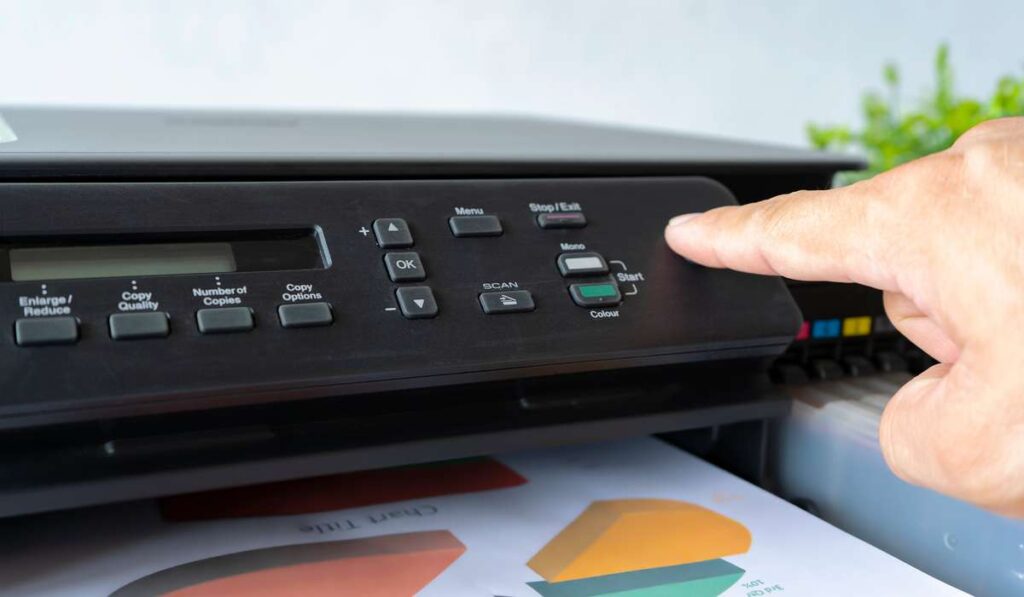
Per cancellare la cronologia stampante si può procedere con livello di profondità crescente:
- Ripulisci la coda temporanea
- Dal prompt dei comandi aperto come amministratore:
net stop spooler del %systemroot%\System32\spool\PRINTERS\* /Q net start spooler - Risultato: la memoria temporanea riparte vuota, velocemente.
- Dal prompt dei comandi aperto come amministratore:
- Reset tramite Interfaccia grafica
- Dal Pannello di controllo elimina manualmente i job terminati; soluzione immediata per chi preferisce evitare la riga di comando.
- Registro di sistema
- Apri regedit e raggiungi
HKEY_LOCAL_MACHINE\System\CurrentControlSet\Control\Print.
ImpostaKeepPrintedJobsa0per evitare che il sistema, in futuro, salvi di nuovo la coda. Questa regolazione, una volta memorizzata, assicura che ogni stampa si cancelli al termine dell’operazione, mantenendo il PC più leggero.
- Apri regedit e raggiungi
Attraverso queste tre strade il responsabile IT stabilisce il grado di pulizia desiderato, combinando immediatezza e controllo granulare. In ciascuna di esse la cronologia stampante sparisce davvero, non resta annidata in cartelle residuali o log secondari.
Cronologia stampante HP e privacy
Le periferiche del marchio statunitense offrono un portale Web interno, raggiungibile digitando l’indirizzo IP nel browser. In Settings > Reports si trova la sezione dedicata alla cronologia stampante HP, con funzioni avanzate:
- Report di utilizzo – Lista ordinabile per utente, data e numero di pagine.
- Esportazione CSV – Ideale per analisi in fogli di calcolo.
- Cancellazione diretta – Pulsante Clear Log che svuota la memoria integrata, senza interventi sul computer.
Il vantaggio principale consiste nella gestione centralizzata: una volta configurate le credenziali, un amministratore può azzerare più periferiche da un’unica dashboard, riducendo il tempo speso su ogni singola macchina.
Anche in questo contesto è prudente stabilire una cadenza fissa di pulizia, armonizzandola con le policy di sicurezza interne, così che la cronologia stampante non superi mai un orizzonte temporale ragionevole.
Stampante cronologia e reti aziendali: registri centralizzati
Nel momento in cui più dispositivi convivono sulla stessa LAN, conviene accentrare i log in un server dedicato:
- Syslog o SIEM – I modelli professionali possono inviare eventi a un collector centralizzato. Aggregare le voci consente ricerche trasversali, metriche comparative e riscontri tempestivi.
- Software di print management – Soluzioni come PaperCut MF o Equitrac creano regole di routing, quote utenti e report dettagliati. La voce stampante cronologia diventa così parte di un quadro più ampio, utile per audit periodici.
- Backup disciplinato – Non tutto va cancellato subito: determinate normative impongono la conservazione di talune informazioni per un certo tempo. L’adozione di archivi cifrati riunisce sicurezza e requisiti legali in un solo procedimento, evitando che la cronologia stampante resti esposta sui PC degli impiegati.
Buone pratiche operative
Una strategia efficace si fonda su tre pilastri:
- Prevenzione – Imposta fin dall’inizio regole chiare: chi stampa, quando, con quali limiti.
- Monitoraggio costante – Automatizza l’esportazione dei registri, analizzali con report schedulati e intervieni se emergono anomalie nei volumi.
- Cancellazione periodica – Definisci un ciclo: settimanale per l’ambiente domestico, giornaliero nelle strutture che trattano dati sensibili. Azzerando di frequente, la cronologia stampante non diventa un punto debole, ma uno strumento gestito con consapevolezza.
Seguendo i procedimenti descritti, l’amministratore riduce sprechi, protegge la riservatezza di clienti e dipendenti, scongiura fermi imprevisti. Ogni rete, piccola o grande, trae beneficio da un registro pulito, accessibile soltanto a chi possiede autorizzazioni esplicite.
Con queste misure, la cronologia stampante si trasforma da archivio ingombrante a risorsa sotto controllo, pronta a fornire dati utili quando serve e destinata a scomparire senza residui quando la sicurezza lo richiede.