

Se ti stai chiedendo come liberare spazio su Gmail, hai trovato la guida giusta: qui troverai consigli pratici, suddivisi passo per passo, che ti aiuteranno a riorganizzare la posta e a individuare i messaggi più voluminosi in modo semplice.
Molti utenti scoprono solo in un secondo momento che la propria casella di posta Gmail può raggiungere il limite di archiviazione, bloccando l’invio e la ricezione di nuovi messaggi. Questo problema si verifica spesso quando si inviano e ricevono molti allegati, oppure quando le mail vengono conservate per anni senza mai eliminarle.
Gli strumenti integrati nell’account Gmail consentono di monitorare e gestire rapidamente i file presenti, così da risolvere il problema di avere la casella saturata. Sfruttando le ricerche avanzate, il Cestino e i suggerimenti specifici, potrai eliminare ciò che non ti serve e recuperare diversi gigabyte, senza perdere messaggi utili. A seguire, troverai un percorso completo su come liberare spazio su Gmail e, allo stesso tempo, mantenere intatti i messaggi davvero importanti.
Controllare la gestione dello spazio di archiviazione
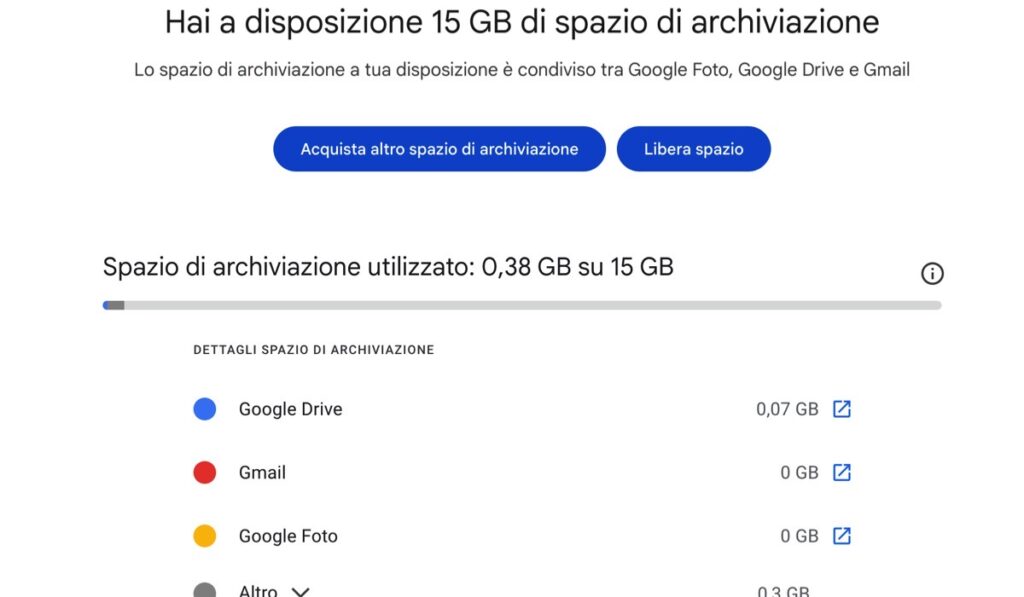
Prima di ogni altra operazione, è fondamentale verificare lo stato del tuo account e capire quanto spazio occupano le mail e gli eventuali allegati presenti.
- Accedere alla sezione Gestione Spazio
- Entra nel tuo account Google e vai nella pagina di Gestione spazio di archiviazione, dove puoi visualizzare in modo dettagliato la quota utilizzata da Gmail, Google Drive e Google Foto.
- Qui noterai a colpo d’occhio se la posta sta incidendo in misura rilevante sull’occupazione totale.
- Comprendere la distribuzione dello spazio
- In questa schermata potrai individuare quali categorie generano i file più pesanti. Se la posta risulta la principale causa, significa che dovrai agire sui messaggi e sui relativi allegati.
- Ricorda che molti gigabyte vengono spesso occupati da email che risalgono a mesi o addirittura anni prima.
Effettuando questi primi passaggi, avrai un quadro chiaro di come liberare spazio su Gmail attraverso l’individuazione delle aree più critiche e potrai impostare la strategia migliore per ripulire l’archivio.
Cancellare le email con allegati voluminosi
Dopo aver compreso la suddivisione dello spazio, uno dei modi più veloci su come liberare spazio su Gmail consiste nel ricercare e cancellare i messaggi contenenti allegati pesanti.
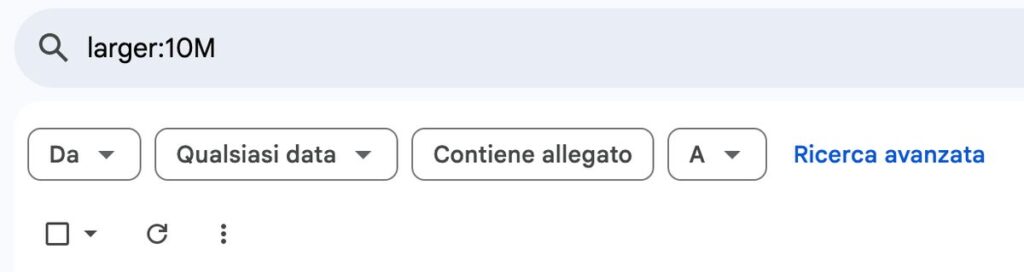
- Usare la ricerca avanzata
- Digita nella barra di ricerca di Gmail una formula come “larger:10M” (senza virgolette) per trovare i messaggi più consistenti, ossia quelli che superano i 10 megabyte.
- Valuta la grandezza del parametro (5M, 10M, 20M, ecc.) in base al tuo livello di occupazione. Più alto è il valore, più grandi risulteranno gli allegati trovati.
- Selezionare ed eliminare i file ingombranti
- Una volta visualizzate le email, apri i messaggi che non ti servono più. Se contengono file obsoleti, puoi eliminarli in blocco o singolarmente.
- Controlla sempre di non cancellare documenti importanti. Eventualmente, effettua prima un download sul tuo computer se credi che possano tornarti utili in futuro.
- Svuotare il Cestino
- Quando rimuovi un messaggio, Gmail lo sposta nel Cestino, dove viene conservato per 30 giorni prima di essere eliminato in modo definitivo.
- Per eliminare subito i file indesiderati, apri la cartella “Cestino” dal menu a sinistra, seleziona gli elementi e clicca su “Svuota il Cestino ora”.
Pulire gli elementi suggeriti da Gmail
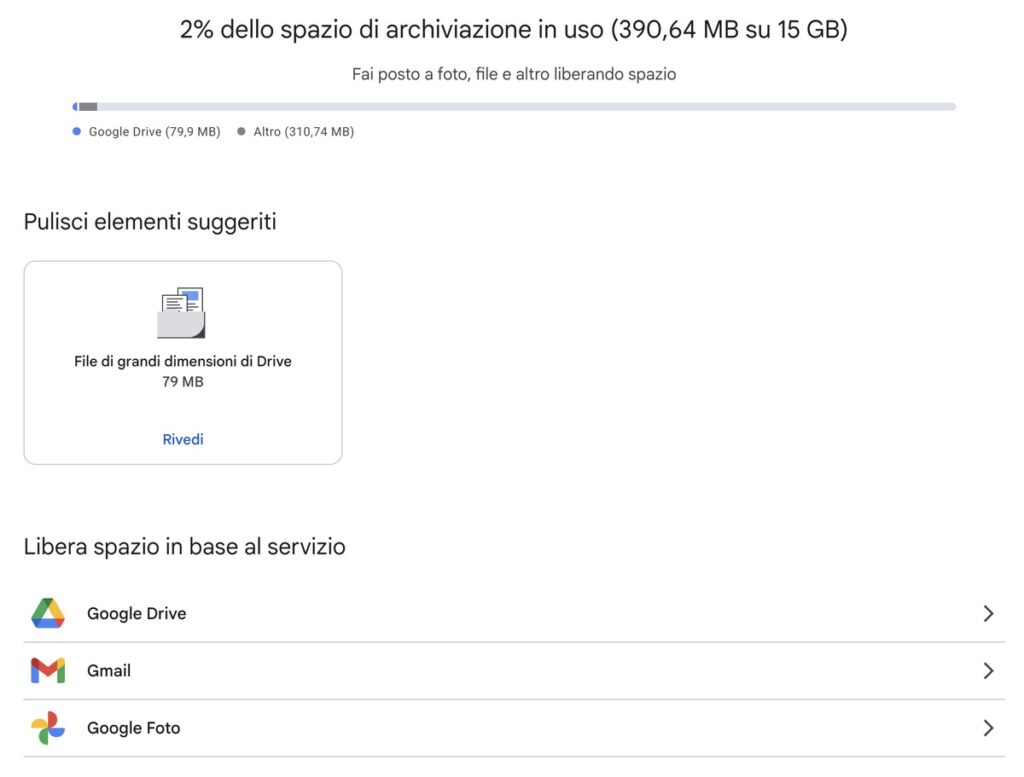
Gmail propone un sistema interno di notifiche che, in alcuni casi, evidenzia le mail con allegati di dimensioni generose. Comprendere come liberare spazio su Gmail grazie a questi avvisi rende la procedura ancora più immediata.
- Individuare la sezione “Pulisci elementi suggeriti”
- Dal pannello “Gestione spazio”, scorri fino a trovare l’opzione che suggerisce di eliminare i messaggi più voluminosi.
- Spesso compare sotto un’etichetta simile a “Email con allegati grandi”, accompagnata dall’indicazione del peso in gigabyte che libereresti.
- Rivedere e selezionare le email indesiderate
- Clicca sul pulsante “Rivedi” per visualizzare la lista di queste mail.
- Leggi velocemente l’oggetto e l’allegato: se hai la certezza che non ti occorre più, spunta la casella corrispondente.
- Procedere con l’eliminazione
- Premi su “Elimina” per trasferire tutto nel Cestino e poi ricorda di svuotarlo.
- In questo modo, recupererai rapidamente diversi megabyte o addirittura gigabyte.
Questo sistema è intuitivo e ti mostra una strada rapida per come liberare spazio su Gmail senza dover per forza cercare manualmente tutte le email più pesanti.
Organizzare le cartelle Spam e Cestino
Molti utenti sottovalutano la necessità di mantenere pulite le cartelle “Spam” e “Cestino”. Invece, questi due elementi diventano spesso un deposito silenzioso di messaggi superflui che, nel tempo, possono rallentare la posta.
- Svuotare regolarmente lo Spam
- Apri la cartella “Spam” dal menu sulla sinistra e seleziona tutto il contenuto.
- Premi su “Elimina definitivamente” per non appesantire ulteriormente la casella.
- Controllare il Cestino con cadenza mensile
- Talvolta un messaggio importante finisce accidentalmente nel Cestino. Prima di cancellare tutto, scorri l’elenco e verifica che nulla risulti essenziale.
- Seleziona tutti gli elementi inutili e premi “Svuota il Cestino ora”.
Seguire questa routine di pulizia rende più semplice come liberare spazio su Gmail, perché evita l’accumulo di email dannose o indesiderate.
Risparmiare spazio gestendo le etichette
Le etichette possono trasformarsi in un contenitore enorme, specialmente se per un lungo periodo non hai mai eliminato nulla. Ecco come procedere in modo ordinato.
- Raggruppare le mail nelle etichette
- Se hai attivato molte etichette, verifica quali contengono i messaggi più vecchi e ormai inutili.
- Apri l’etichetta, seleziona le email che ritieni superflue e rimuovile.
- Limitare l’archivio troppo esteso
- L’archiviazione automatica è comoda per conservare email poco recenti, ma, se hai poco spazio, conviene cancellare ciò che non ti serve più.
- Verifica manualmente se determinati thread di conversazione non siano più necessari.
Un uso attento delle etichette ti aiuterà a comprendere meglio come liberare spazio su Gmail, trasformando la casella di posta in un ambiente ordinato e facile da gestire.
Procedura aggiuntiva per chi preferisce operare da smartphone
A volte è più pratico gestire la posta elettronica dal telefono, anziché dal computer. In tal caso, può essere utile sapere come liberare spazio su gmail da cellulare, così da intervenire anche quando non hai un PC a portata di mano.
- Aprire l’app Gmail sul tuo dispositivo
- Accedi al menu laterale e scorri fino alla sezione “Impostazioni”.
- Seleziona l’account di cui vuoi visualizzare lo spazio occupato.
- Eliminare i messaggi più grandi
- Utilizza la barra di ricerca inserendo le stesse parole chiave viste in precedenza (ad esempio “larger:10M”).
- Visualizza le mail che corrispondono a questa ricerca e cancella ciò che non serve.
- Svuotare il Cestino
- Trova la voce “Cestino” dal menu, aprilo e rimuovi definitivamente i messaggi.
- Questa operazione libera immediatamente memoria e ottimizza l’uso della tua app Gmail.
Se preferisci agire sempre con il cellulare, ricordati che come liberare spazio su gmail sul telefono segue le stesse regole: l’importante è svolgere la procedura di pulizia con regolarità.
Guida rapida: altri metodi per gestire la posta
In aggiunta alle metodologie fin qui trattate, è possibile usare alcune astuzie che velocizzano la manutenzione dell’account e mostrano come liberare spazio di archiviazione su gmail in modo ancora più diretto.
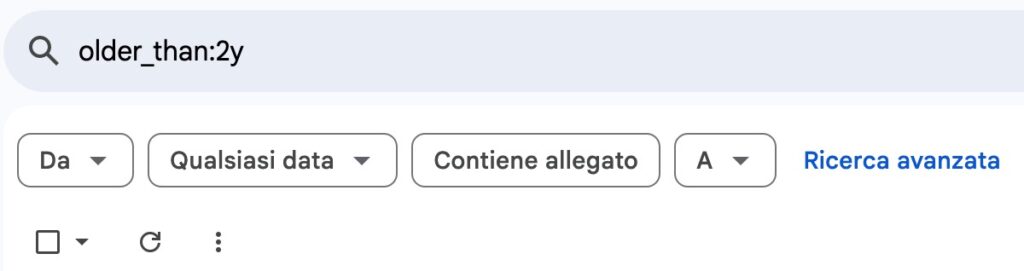
- Filtrare per data
- Digita nella casella di ricerca comandi come “older_than:2y” per individuare i messaggi più datati di due anni.
- Controllali e cancella ciò che ormai non ha più utilità.
- Cercare email con file specifici
- Se cerchi PDF ingombranti, prova la stringa “filename:pdf larger:5M”.
- Otterrai una lista mirata di documenti PDF pesanti, pronti per essere valutati e, se necessario, eliminati.
- Ottenere maggiore visibilità sull’account
- Dalla schermata di gestione dello spazio, analizza anche la sezione dedicata a Drive. A volte la tua quota Gmail risulta collegata ai file che salvi su Drive, influenzando la memoria a disposizione.
Per chi adopera in parallelo altre caselle Google, capire come liberare spazio su google mail rappresenta un vantaggio importante, soprattutto se gestisci mail di lavoro o se ricevi spesso allegati di dimensioni elevate.
Ricordare come liberare spazio su Gmail aiuta a mantenere un flusso di lavoro rapido e una comunicazione fluida. Effettuare controlli periodici e cancellare gli elementi non necessari impedisce alla tua casella di bloccarsi proprio quando devi inviare messaggi urgenti. Sfrutta i suggerimenti di Gmail, ottimizza le ricerche avanzate e mantieni pulite le cartelle “Spam” e “Cestino”.
Con queste strategie, saprai gestire ogni parte del tuo account Gmail in modo intelligente, senza rischiare di perdere i contenuti più preziosi. Una manutenzione costante garantisce che la tua posta rimanga efficiente e pronta a ricevere i nuovi messaggi che arrivano ogni giorno. Dedicare qualche minuto a ripulire i messaggi più ingombranti ti consentirà di capire, ogni volta, come liberare spazio su Gmail e di evitare blocchi indesiderati.