
Per migliorare la qualità di un’immagine occorre prima capire che cosa la rende poco leggibile. Una foto piccola può avere bisogno di più pixel per occupare lo spazio previsto in una pagina. Una foto già grande può apparire morbida e beneficiare di un leggero aumento della nitidezza. Se invece i dettagli spariscono dopo il salvataggio, il problema può essere nelle impostazioni di esportazione.
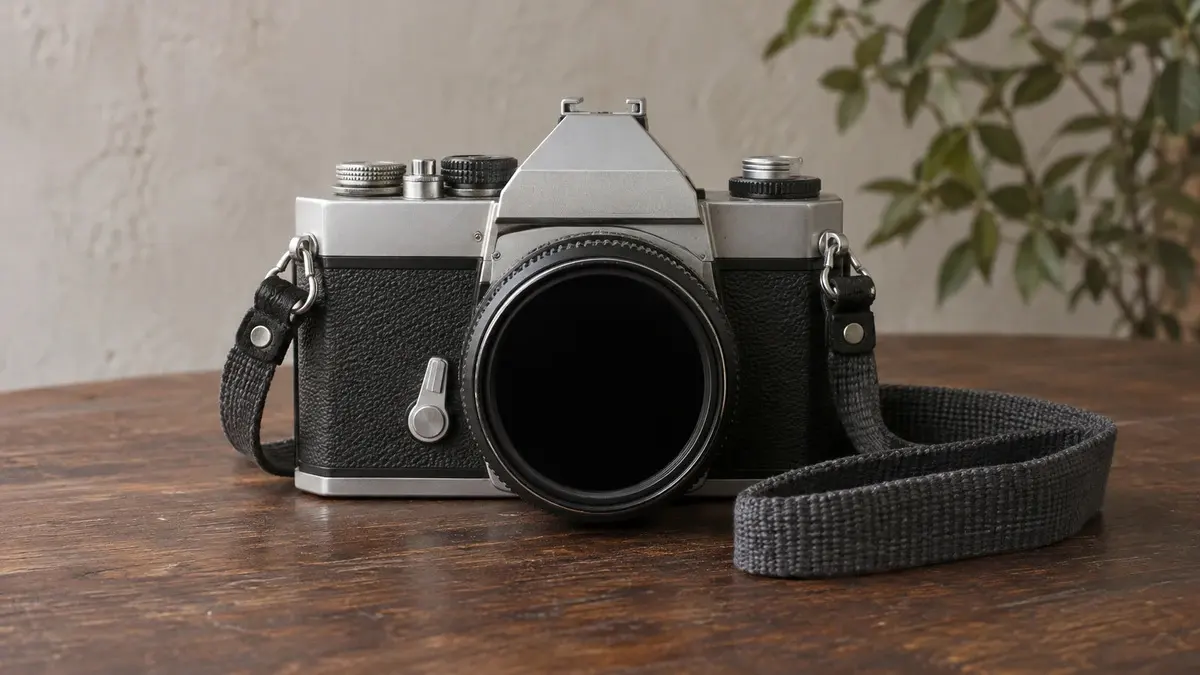
Questa guida mostra i tre interventi con GIMP 3, il programma gratuito disponibile per Windows, macOS e Linux. Per la prova abbiamo usato GIMP 3.0.4 e una foto esemplificativa generata con IA, ridotta a un JPEG di 640 × 360 pixel. I confronti mostrano i file elaborati in GIMP e gli stessi ritagli alla stessa scala. Puoi seguire i passaggi anche con una tua fotografia. Scarica GIMP dal sito ufficiale.
Capire dove si perde qualità prima di modificare la foto
Apri l’immagine con File → Apri e imposta lo zoom al 100% dal controllo sotto l’area di lavoro. Se la foto appare piccola ma i contorni sono leggibili, probabilmente ti serve un ingrandimento. Se vedi bordi morbidi o tracce allungate nella direzione del movimento, il problema riguarda la messa a fuoco o il mosso. Se vedi riquadri e bordi irregolari vicino alle zone di colore uniforme, cerca la versione originale della foto prima di intervenire.
| Che cosa vedi | Primo intervento da provare |
|---|---|
| Foto leggibile, troppo piccola per la destinazione | Ingrandisci mantenendo le proporzioni. |
| Contorni un po’ morbidi | Applica una maschera di contrasto leggera alla misura finale. |
| Foto degradata dopo il salvataggio | Riparti dalla copia di lavoro ed esporta a una qualità più alta. |
| Mosso forte o dettagli già irriconoscibili | Recupera il file originale o cerca un altro scatto della stessa scena. |
Se il file arriva da una chat o da un social, confrontalo con la copia conservata sul telefono, sulla scheda di memoria o nel backup. Una copia inviata per messaggio può avere meno pixel o una compressione più visibile. Conserva il file di partenza e fai le prove su una copia. In GIMP puoi anche salvare un progetto .xcf per tornare sulle modifiche e creare una nuova esportazione più avanti.
Controlla anche il ritaglio. Se ti serve il soggetto al centro della foto, prima verifica quanti pixel rimangono dopo aver eliminato i bordi. Una foto larga 3000 pixel può diventare piccola se il soggetto occupa una porzione ridotta dell’inquadratura. Parti dalla composizione che intendi pubblicare e valuta le dimensioni da lì. Nella prova abbiamo lasciato l’inquadratura intera e ritagliato soltanto le figure di confronto, così lo stesso punto resta riconoscibile in tutte le versioni.
Come aumentare la risoluzione di un’immagine con GIMP
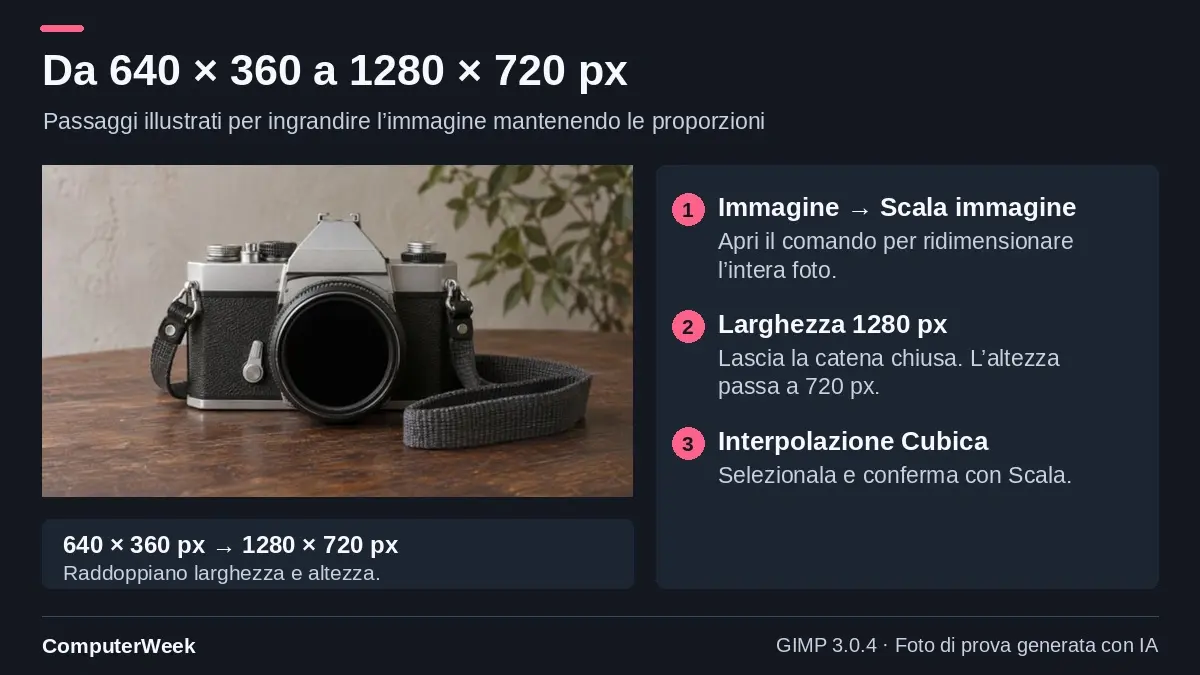
Decidi quanto dovrà essere larga la foto una volta pubblicata o stampata. Nella prova abbiamo raddoppiato una foto da 640 × 360 a 1280 × 720 pixel. Le proporzioni restano 16:9 e il numero complessivo di pixel quadruplica. Se il sito visualizza l’immagine a una larghezza inferiore e il file di partenza è già sufficiente, puoi passare al controllo della nitidezza o all’esportazione.
- Nel menu Immagine apri Scala immagine. Il comando agisce sull’immagine nel suo insieme, utile quando vuoi produrre una foto più larga con le stesse proporzioni.
- Controlla che l’unità vicino a larghezza e altezza sia px e che la catena fra i due valori sia chiusa. Scrivi 1280 nel campo della larghezza. Con la foto dell’esempio, il campo dell’altezza diventa 720 dopo la conferma del valore.
- Nel menu Interpolazione scegli Cubica e fai clic su Scala. Una volta tornato alla foto, rivedi la zona più dettagliata con lo zoom al 100%.
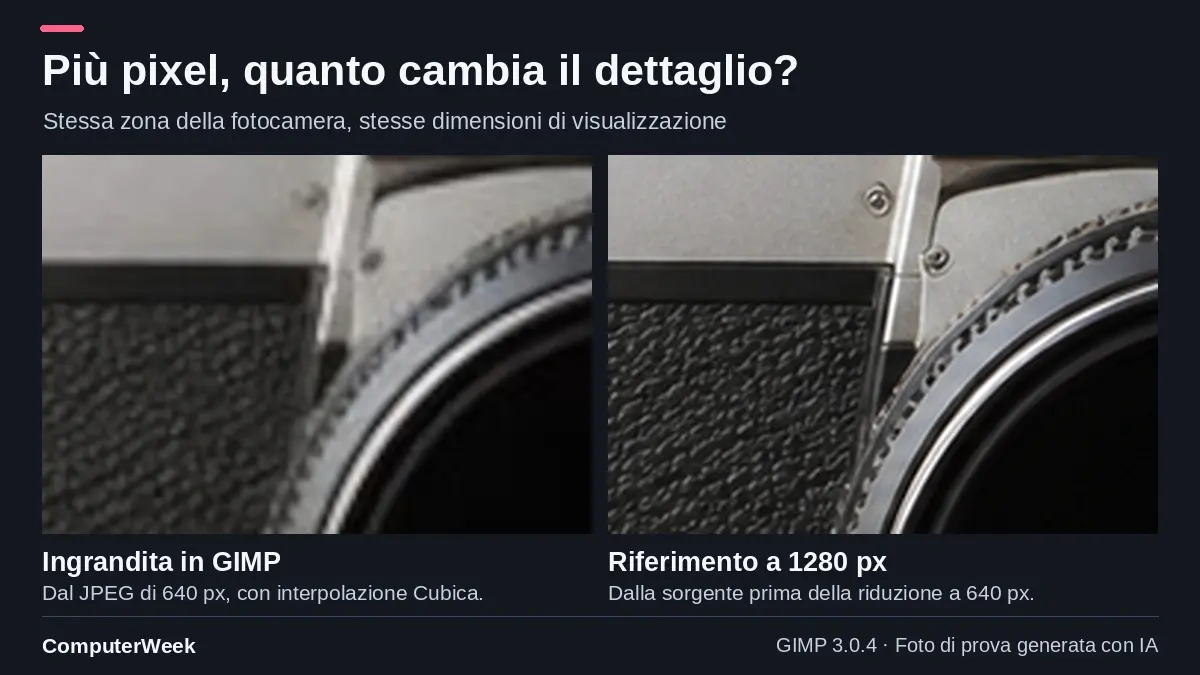
L’interpolazione calcola i valori dei pixel aggiunti a partire da quelli vicini. Nel nostro ritaglio, l’ingrandimento con la modalità Cubica rende più continuo il profilo dell’obiettivo. La foto di riferimento, salvata a 1280 pixel dalla sorgente prima della riduzione, conserva più dettagli sui rilievi metallici e sulla superficie del corpo macchina. I due file hanno le stesse dimensioni in pixel, ma partono da quantità di informazione diverse. Manuale di GIMP sul comando Scala immagine.
Nella stessa finestra vedi anche i campi della risoluzione X e Y, usati per stabilire le dimensioni di stampa in relazione ai pixel. Per preparare una foto per il web, leggi larghezza e altezza in pixel. Impostare 300 pixel per pollice mantenendo 1280 × 720 cambia la dimensione di stampa associata al file e lascia invariata la griglia di pixel.
Se devi inserire una foto in un formato con proporzioni diverse, separa il ritaglio dall’ingrandimento. Una foto di 640 × 360 occupa un rettangolo 16:9. Per ricavarne un quadrato, scegli prima la porzione da conservare, poi scala il quadrato alla misura richiesta. Scollegare larghezza e altezza e inserire due numeri uguali stirerebbe il soggetto. Il ritaglio può togliere elementi importanti ai bordi, perciò guarda tutta l’inquadratura prima di confermare.
Se dopo aver scalato la foto vedi più spazio intorno al soggetto o una parte sparisce oltre il bordo, controlla quale comando hai aperto. Scala immagine cambia le dimensioni complessive del documento e dei livelli. Scala livello cambia soltanto il livello selezionato, mentre Dimensione superficie interviene sullo spazio disponibile intorno al contenuto. Per ottenere un file finale di 1280 × 720 pixel a partire dalla foto intera, torna a Scala immagine.
Come aumentare la nitidezza di una foto con la maschera di contrasto
Dopo aver scelto la misura finale, apri Filtri → Miglioramento → Nitidizza (maschera di contrasto). Se lavori con più livelli, seleziona quello che contiene la foto. Il filtro accentua le differenze di luminosità lungo i bordi e può far apparire più leggibili incisioni, capelli o trame. Nella prova abbiamo iniziato con Raggio 1,0, Ammontare 0,65 e Soglia 0,0. Usali come valori iniziali per questo file, poi adattali alla tua foto. Manuale di GIMP sulla maschera di contrasto.

Attiva Anteprima o Dividi vista e osserva un bordo scuro su sfondo chiaro. Il Raggio controlla quanto si estende l’effetto attorno al bordo. L’Ammontare ne regola l’intensità. Se anche il rumore nelle zone lisce diventa più evidente, riduci l’Ammontare oppure alza poco per volta la Soglia e ricontrolla che i dettagli utili siano ancora visibili.
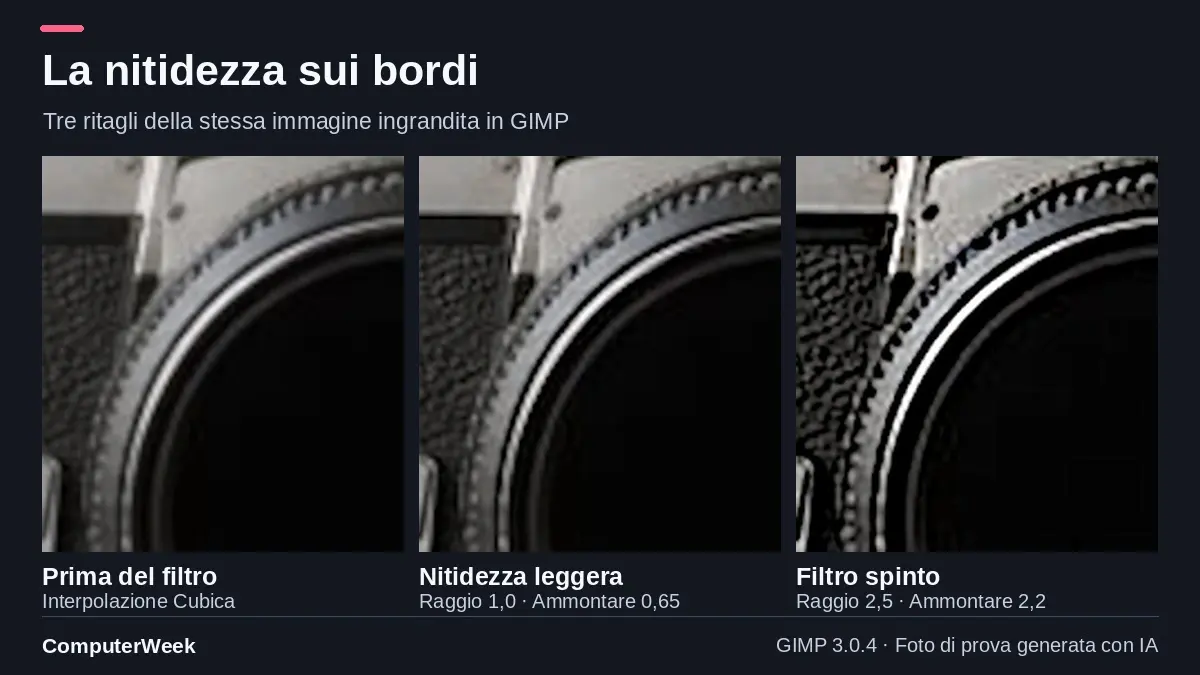
Nel ritaglio centrale la regolazione moderata rende più definito il bordo della ghiera. Nel ritaglio a destra abbiamo alzato il Raggio a 2,5 e l’Ammontare a 2,2, mantenendo la soglia a zero. I bordi diventano più marcati e compaiono aloni, soprattutto nelle transizioni tra il metallo chiaro e l’obiettivo scuro. Quando li vedi in anteprima, torna a un valore più basso. Dopo il confronto al 100%, guarda la foto alla larghezza a cui verrà pubblicata e conferma con OK.
Per scegliere un’impostazione, controlla almeno due zone. La prima dovrebbe contenere il dettaglio che vuoi far risaltare, come un bordo metallico o la trama della cinghia. La seconda dovrebbe essere più uniforme, come la parete sullo sfondo. Se la trama migliora ma nella seconda zona aumenta il rumore, torna verso una correzione più leggera. Su un ritratto puoi fare lo stesso confronto tra i capelli e una zona di pelle uniforme.
Come esportare in WebP mantenendo i dettagli utili
Una volta finite le modifiche, scegli File → Esporta come. Assegna un nome nuovo con estensione .webp e conferma. Nella finestra successiva, per ripetere il confronto, lascia deselezionata l’opzione Senza perdite, regola Qualità immagine e crea una copia. Apri il file appena esportato e controlla le zone che ti interessano, come una trama fine, il testo o una sfumatura uniforme. Manuale di GIMP sulle opzioni WebP.
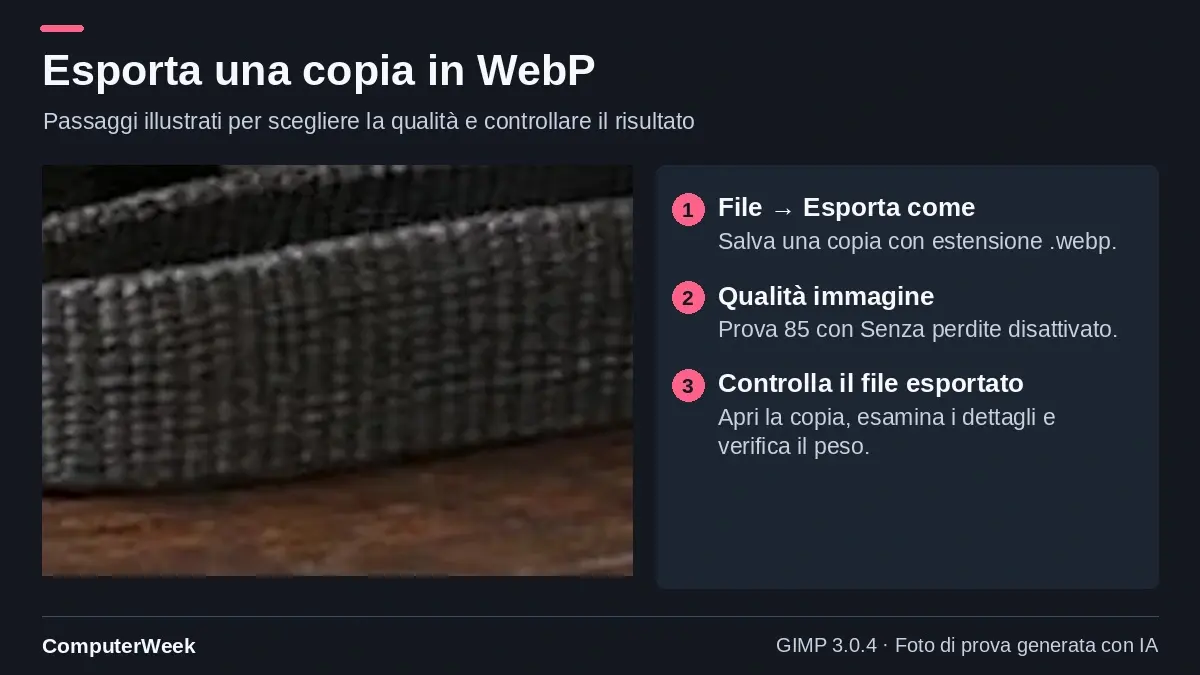
Nel nostro test, la copia da 1280 × 720 esportata a qualità 60 pesa 42,0 kB. A qualità 85 pesa 69,9 kB. Nel ritaglio della cinghia, il file più compresso rende meno distinte alcune zone della trama. Il peso dipende dal contenuto dell’immagine. Usa questi numeri per capire il compromesso nel caso illustrato e confronta le tue esportazioni prima di pubblicare.

Se vuoi provare una qualità diversa dopo aver visto il risultato, esporta di nuovo dal progetto o dalla copia di lavoro. In questo modo ogni nuova versione parte dallo stesso file. Per una guida web, verifica anche che scritte, frecce e dettagli delle immagini rimangano leggibili a schermo piccolo. Se un testo si impasta, valuta un ritaglio più stretto o una compressione meno aggressiva prima di aumentare la risoluzione di tutto il file.
Se hai un limite di peso, decidi prima a quale larghezza la foto serve davvero. Una foto pubblicata in una colonna stretta può tollerare meno pixel di una copertina a tutta pagina. Preparare la foto alla misura effettiva può lasciare margine per usare una compressione più leggera. Quando confronti i risultati, cambia un parametro alla volta. Se un file pesa meno dopo aver cambiato sia larghezza sia qualità, diventa difficile capire quale scelta ha reso i dettagli meno leggibili.
Per verificare il confronto sul tuo computer, crea due copie con nomi riconoscibili, per esempio foto-60.webp e foto-85.webp. Aprile entrambe al 100%, porta sullo schermo la stessa zona e guarda prima i contorni e poi le superfici uniformi. Infine visualizzale alla larghezza prevista. Una differenza in un dettaglio molto ingrandito può risultare trascurabile nella pagina, mentre una scritta sfocata resta evidente anche da lontano.
Quando serve un altro intervento sulla foto
Una foto molto sfocata può tornare nitida?
Una maschera di contrasto può migliorare una lieve morbidezza quando i bordi sono ancora distinguibili. Se le lettere di una targa o di un documento sono già indistinte, cerca un’altra copia o ripeti lo scatto quando puoi. Per valutare il risultato, confronta la stessa zona del file di partenza e dell’esportazione alla stessa scala.
Quando ha senso provare un ingrandimento con l’intelligenza artificiale?
Puoi confrontare un ingrandimento con IA quando devi rendere più fruibile una foto piccola e il ritocco può aggiungere una stima plausibile di trame o contorni. Questi strumenti possono anche introdurre elementi che la fotografia di partenza non mostra. Per un’immagine usata come riferimento documentale, conserva l’originale e identifica come elaborata qualsiasi versione che ricostruisca dettagli. Su ComputerWeek, come si modifica un’immagine con Google Pics.