
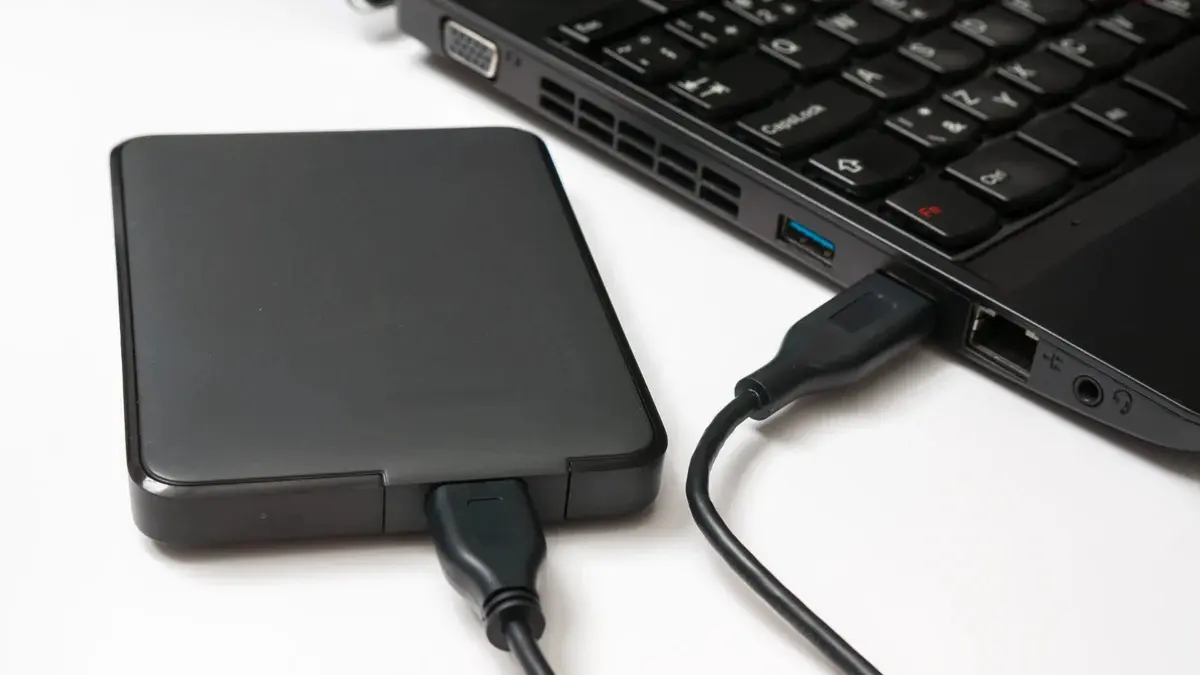
Un backup di Windows 11 è pronto quando si riesce ad aprire una copia di un file da una posizione separata dal PC. La prova più semplice consiste nel salvare un piccolo documento di esempio, modificarlo in due momenti diversi e recuperare una versione precedente in una cartella di test. Per arrivarci si può usare un disco USB con Cronologia file e affiancargli Windows Backup per le cartelle sincronizzate con OneDrive e il trasferimento di alcune preferenze. I due strumenti permettono di affrontare incidenti diversi. Prima di configurarli bisogna individuare i dati che devono sopravvivere a un guasto, un furto o una modifica accidentale.
Individua i file da salvare
Apri Esplora file e percorri le cartelle in cui lavori davvero. Inizia da Desktop, Documenti, Immagini, Video, Musica e Download. Controlla anche eventuali progetti salvati su D:, cartelle condivise, esportazioni di programmi e librerie archiviate fuori dal profilo. Una fotografia visibile in un’app può trovarsi in una posizione diversa da quella suggerita dall’anteprima. Quando è possibile, individua il file in Esplora file e prendi nota della cartella. Distingui i materiali che potresti riscaricare dai dati originali che esistono solo sul computer.
Molte applicazioni conservano dati in un proprio formato. Un programma per le note può avere una cartella di esportazione, un client di posta può usare archivi locali e un software fotografico può tenere modifiche e raccolte in un catalogo separato. Se sposti soltanto le foto originali, potresti perdere le modifiche o l’organizzazione degli album. Cerca nell’app l’operazione prevista per esportare il progetto o creare un backup. Poi salva il risultato in una posizione inclusa nella strategia che configurerai. Per un account di lavoro chiedi all’amministratore quali archivi si possono copiare su dispositivi personali.
Un inventario breve tiene insieme cartella, importanza e ultima modifica significativa. Puoi scrivere «Documenti, indispensabili, cambiano ogni giorno» e «Video esportati, utili, cambiano una volta al mese». Da questa differenza discende la frequenza. Un progetto di lavoro in corso richiede copie molto più ravvicinate di una raccolta di filmati già conclusa. Scegli anche uno o due file campione per ogni gruppo. Conservane il nome e la posizione così da poter verificare in seguito che la copia contenga davvero quel materiale.
Scegli un disco esterno con margine per le versioni
Un disco destinato al backup deve contenere i file da proteggere e lasciare spazio a cambiamenti futuri e versioni precedenti. Se in Esplora file risultano 300 GB di materiale, un dispositivo con capienza appena superiore potrebbe esaurire presto lo spazio, soprattutto con video o archivi riscritti spesso. Va considerato anche quanto tempo vuoi conservare le versioni. Quando il contenuto cresce rapidamente, annota lo spazio occupato ora e ricontrollalo qualche settimana dopo per misurare la crescita reale.
Collega il disco direttamente a una porta stabile del PC e aspetta che compaia in Questo PC. Identificalo confrontando nome, capacità e lettera prima di selezionarlo come destinazione. Se contiene già file importanti, controlla che esistano altrove. Una parte dei problemi nasce da volumi simili collegati nello stesso momento. Un nome riconoscibile, per esempio «Backup PC studio», è più comodo della sola lettera, che può cambiare quando si inseriscono altri dispositivi. Evita di formattare o inizializzare un disco di cui non hai verificato il contenuto.
Una seconda cartella sullo stesso disco interno può tornare utile per organizzare materiali temporanei. Per affrontare un guasto fisico serve almeno un’altra unità, poiché due cartelle sullo stesso supporto diventano indisponibili insieme. Un disco USB staccato tra una sessione e l’altra riduce il numero di incidenti che possono colpire contemporaneamente originale e copia. Quando lo tieni scollegato, occorre ricollegarlo secondo il ritmo scelto e verificare l’effettivo completamento delle nuove copie.
Attiva Cronologia file
In Start, cerca Pannello di controllo. Nella vista per categorie apri Sistema e sicurezza e poi Cronologia file. Puoi anche cercare «Cronologia file» nella casella del Pannello di controllo. Collega prima il disco, così da poterlo riconoscere fra le destinazioni. Nella schermata seleziona un’unità se Windows ne propone più di una. Controlla la corrispondenza con Esplora file, quindi attiva Cronologia file. Mantieni il collegamento per la prima esecuzione. Un archivio di grandi dimensioni può richiedere tempo, in particolare con una porta o un disco lento.
Cronologia file protegge i file che rientrano nelle raccolte gestite da Windows e altre posizioni previste dalla configurazione descritta da Microsoft. Per includere una cartella personale fuori dai percorsi consueti si può aggiungerla a una raccolta. In Esplora file individua la cartella, apri il menu contestuale e cerca il comando per includerla in una raccolta, eventualmente sotto Mostra altre opzioni. Scegli una raccolta esistente oppure creane una funzionale al progetto. Al termine verifica che un file della cartella compaia effettivamente nell’interfaccia di ripristino.
Le Impostazioni avanzate permettono di controllare la frequenza di salvataggio e il tempo di conservazione, secondo le voci disponibili. Una frequenza ravvicinata è adatta a materiali modificati spesso, se il disco rimane raggiungibile per intervalli sufficienti. Un lungo periodo di conservazione può richiedere più spazio. Le esclusioni servono per cartelle che crescono senza offrire un vantaggio, come un archivio di copie di lavoro facilmente rigenerabili. Prima di escludere una cartella, aprila e controlla che non contenga annotazioni o originali mescolati a file temporanei.
Se Cronologia file mostra una data vecchia, verifica che l’unità sia collegata, che abbia spazio e che la destinazione indicata sia quella attesa. Eventuali file presenti solo online devono poter essere scaricati per essere copiati come contenuti effettivi sul supporto locale. Per una cartella OneDrive che vuoi comprendere anche nella copia locale, chiedi a Esplora file di mantenere sul PC i contenuti necessari e attendi il completamento del download. Poi fai la prova di ripristino su uno dei suoi file per controllare come la tua configurazione tratta quella posizione.
Prepara una copia separata per le cartelle cloud
I tre passaggi per scegliere e verificare le cartelle OneDrive. Schermata di riferimento su Microsoft Support
Microsoft documenta Windows Backup come app da cercare nel menu Start. Sul profilo personale, accedi con l’account Microsoft che userai per recuperare i dati e apri l’area Cartelle. Seleziona le cartelle da sincronizzare con OneDrive. La documentazione per Windows 11 indica Desktop, Documenti, Immagini, Video e Musica tra le posizioni gestibili. Da Impostazioni > Account > Backup di Windows puoi controllare le relative opzioni e accedere alla gestione della sincronizzazione. I nomi possono apparire leggermente diversi secondo la lingua e la versione installata.
Prima di estendere la sincronizzazione, verifica lo spazio residuo di OneDrive e la quantità da trasferire. Aggiungi, se serve, una cartella alla volta. Un archivio di video può usare molto più spazio dei documenti normali e richiedere una lunga attesa in caricamento. Per controllare che la copia sia arrivata, apri OneDrive dal browser con lo stesso account, raggiungi la cartella e apri un file riconoscibile. L’icona in Esplora file è utile per leggere lo stato corrente. La verifica dal web mostra che il contenuto è disponibile anche senza passare dall’installazione locale consultata poco prima.
La sincronizzazione trasmette i cambiamenti fra le posizioni associate. Una cancellazione effettuata in una posizione sincronizzata può quindi riflettersi negli altri dispositivi. OneDrive prevede strumenti di recupero come il cestino e la cronologia delle versioni, con condizioni che dipendono dal tipo di account e dal file. Per i documenti su cui fai affidamento, tieni una copia separata che puoi esaminare anche con l’account irraggiungibile. Controlla almeno un file dal disco quando sei offline e annota da dove proveniva. In un vero guasto saprai subito quale delle due copie consultare.
Impostazioni, app e passaggio a un altro PC
Il percorso delle impostazioni di Windows Backup. Schermata di riferimento su Microsoft Support
Windows Backup può ricordare determinate preferenze e informazioni supportate sul proprio profilo. Microsoft descrive opzioni per personalizzazione, accessibilità, lingua e rete, oltre al ricordo delle app. Il fatto che Windows ricordi un’app non equivale a conservare tutti i suoi dati, plug-in e programmi di installazione. Per un’app importante controlla dove sono licenza, installer, progetto e disponibilità di esportazione. Una lista aggiornata delle app critiche può ridurre il lavoro quando il computer da sostituire non si avvia più.
Nella configurazione di un PC nuovo o dopo una reinstallazione, Microsoft prevede l’uso dello stesso account associato al backup. Leggi quale dispositivo o copia Windows ti propone, specialmente se l’account è usato su più PC. Le cartelle sincronizzate tornano accessibili con la configurazione di OneDrive. Gli archivi custoditi sul disco esterno richiedono invece il loro supporto e il percorso di ripristino previsto. Prima di dismettere il vecchio PC, è utile aprire sul nuovo i progetti principali, provare le app necessarie e controllare anche i file che erano fuori dalle cartelle predefinite.
Per recuperare la possibilità di accesso all’account in caso di smarrimento del computer serve disporre dei metodi di verifica già configurati. Verifica dal portale dell’account le modalità che puoi usare da un secondo dispositivo. Conserva le informazioni di recupero dove risultino reperibili e protette. Una credenziale salvata soltanto dentro il PC guasto lascia una dipendenza che il backup dei file da solo non risolve. Lo stesso vale per una copia cifrata: prima di affidarle materiali importanti, verifica di poterla aprire con la chiave o il metodo previsto.
Prova a ripristinare due versioni dalla copia locale
Crea un documento chiamato prova-backup.txt in una cartella inclusa. Scrivi «Versione uno» e salva. Attendi una copia prevista dalla pianificazione oppure avvia l’operazione quando il comando è disponibile. Controlla che la prima versione compaia nell’interfaccia. Torna al file originale e sostituisci il testo con «Versione due». Salva, poi attendi che venga completata una seconda copia. Così hai un contenuto innocuo e due esiti facilmente riconoscibili, utili per verificare se la configurazione conserva più di una versione.
Dal Pannello di controllo, torna in Cronologia file e scegli la voce per il ripristino dei file personali. Individua la cartella del documento. Spostati tra le versioni con i controlli disponibili e confronta data e contenuto. Quando trovi la versione voluta, usa l’opzione Ripristina in se disponibile per indicare una cartella separata. In alternativa usa un file di prova di cui hai conservato l’originale altrove prima di ripristinare nella posizione iniziale. Nell’uso reale, recuperare prima in una cartella separata consente di confrontare i documenti ed evita di sostituire una revisione più recente per errore.
Apri la copia recuperata e leggi la riga presente. Apri ancora l’originale per confermare che contiene la seconda versione. Controlla poi un file reale scelto dall’inventario. Con una foto esamina l’immagine a dimensione normale, con un foglio di calcolo prova ad aprire più schede e con un archivio verifica che si riesca a leggerne il contenuto. L’esistenza di un nome nella finestra di ripristino è il primo controllo. L’apertura del contenuto è il passaggio che conferma che la copia è utilizzabile.
Ripeti una parte dell’esercizio con un file di prova nella cartella cloud. Da browser controlla se il servizio consente di vedere la versione precedente del tipo di file scelto. Quando scarichi una copia, mettila in una cartella di verifica fuori dalla cartella sincronizzata. Confrontala con quello che hai sul PC e con la copia esterna. Alla fine annota data, cartella, metodo usato e risultato. In una pagina di appunti, una riga come «Documento di prova recuperato dal disco, versione precedente aperta» è più informativa di una spunta generica accanto alla voce backup.
Riparti dal tipo di problema
Per un file sovrascritto, la prima scelta è cercare una versione di prima della modifica. Per una cartella eliminata in OneDrive, controlla il cestino del servizio e usa una copia esterna se il recupero previsto non è disponibile. Se si guasta l’unità del PC, il punto di partenza è un altro dispositivo o un’installazione sostitutiva su cui recuperare i file. Se si perde insieme anche il disco esterno, diventa rilevante la copia conservata altrove. In ogni caso evita di riversare il contenuto sopra l’unico originale disponibile prima di aver aperto e controllato i file recuperati.
Se mancano alcuni progetti in cronologia, confronta la cartella reale con l’elenco previsto. Spesso il progetto è stato spostato, l’app lo salva fuori dalla raccolta oppure contiene file scaricati su richiesta. Aggiungi la posizione corretta e ripeti la prova con un campione. Se il disco è pieno, prima di cancellare vecchie versioni verifica quali dati esistono ancora e prendi in considerazione una destinazione con maggiore capacità. Conserva l’unità precedente finché hai confermato che i dati necessari siano presenti e recuperabili sul nuovo supporto.
Quando il PC viene sostituito, ricostruisci le cartelle con un ordine semplice. Recupera prima i materiali necessari a lavorare, quindi completa archivi e librerie. Conserva la copia intatta fino al momento in cui hai provato almeno i progetti che cambiano spesso. Se un programma richiede un’importazione, passa dalla sua funzione dedicata e registra il percorso usato. In caso di account condivisi controlla destinazione e visibilità prima di sincronizzare. Una cartella a disposizione di tutta la famiglia può essere adatta alle foto comuni e inadatta ai documenti personali.
Mantieni un ritmo di verifica
Un sistema domestico si può basare su tre copie complessive, con almeno due tipi di supporto o destinazioni indipendenti e una copia fuori dalla stessa abitazione. In pratica possono essere il file di lavoro, un disco esterno e una copia in un luogo separato, con condizioni di accesso adatte al contenuto. Chi usa il cloud può considerarlo una delle componenti se ha verificato il recupero e dispone di una copia indipendente per i casi di cancellazione propagata o perdita dell’account. Per materiali riservati, usa soltanto le destinazioni consentite dalle regole applicabili ai dati.
Assegna un momento fisso all’operazione che richiede la tua presenza. Una scelta può essere collegare il disco il venerdì, attendere il termine, controllare la data dell’ultima esecuzione ed espellere l’unità. Per file aggiornati ogni giorno occorre un intervallo più breve oppure una seconda forma di copia attiva. Aggiungi una prova periodica, e ripetila dopo un cambio di computer, un aggiornamento importante o lo spostamento dei progetti in un’altra cartella. Bastano pochi file scelti per rappresentare i percorsi da cui dipendi.
Prima di chiudere il controllo, chiediti quali dati presenti ieri ti mancherebbero domani. Apri dalla copia almeno un esempio di ciascun insieme importante e verifica la data della versione. Se un file nuovo resta escluso, correggi la posizione o la pianificazione e prova di nuovo. Il documento di test, una foto e un progetto reale permettono di verificare tre situazioni diverse con poco lavoro. Quando conosci il punto di partenza e la cartella in cui estrarre i risultati, il recupero diventa un’operazione che hai già eseguito una volta.
Controlla in anticipo tempi e quantità di un ripristino
Una volta che il recupero del documento di prova funziona, estendi l’esercizio a una cartella di dimensioni note. Crea una destinazione vuota e registra l’ora di inizio. Dopo il recupero confronta il numero di elementi e la dimensione della cartella, poi apri alcuni file scelti in parti diverse dell’albero. I valori possono differire se hai selezionato versioni o sottocartelle diverse. In quel caso va capito che cosa sia stato inserito nella copia prima di trattare la differenza come un errore. Questa prova permette anche di riconoscere le finestre che Windows mostra quando incontra più versioni dello stesso documento.
Il tempo osservato per una cartella piccola offre un primo riferimento. Un archivio con migliaia di documenti brevi può comportarsi in modo diverso da un video di dimensioni analoghe. Nel recupero da cloud, entrano in gioco anche accesso all’account, velocità di download e spazio disponibile sul computer sostitutivo. Se ti servono pochi documenti per tornare al lavoro, puoi individuare in anticipo il gruppo da ripristinare subito. Mettere questi file in cartelle ben riconoscibili riduce il tempo speso a cercarli durante un guasto.
Prepara una breve nota accessibile da un secondo apparecchio. Indica che cosa contiene il disco, quale account usare per la parte cloud, dove sono le copie esterne e in quale ordine verificare i progetti. Evita di mettere password o chiavi nel promemoria. Per quelle informazioni usa un luogo protetto, già raggiungibile da un dispositivo diverso. Se più persone devono recuperare i documenti, accordati su chi può farlo e su quali cartelle siano condivise. Una nota utile deve consentire di individuare destinazioni e dati anche a chi non vede più la schermata iniziale del PC.
Se cambi disco, esegui una sessione sul nuovo supporto prima di archiviare o riutilizzare il precedente. Controlla una cartella locale e una inclusa da una raccolta aggiunta, se ne usi. Quando cambi account, diritti di accesso e contenuto sincronizzato possono seguire percorsi diversi. Apri un file dal browser ed esegui anche un recupero locale per individuare subito quale parte richieda una correzione. Solo dopo aggiorna la nota con la data e il nome del supporto. Il passaggio fra configurazioni è il momento più facile per perdere di vista una cartella rimasta sull’unità precedente.
Controlla anche la copia di chi condivide il computer
Su un PC usato da più persone, ripeti l’inventario per ciascun profilo che contiene file da proteggere. L’elenco delle cartelle del tuo account non comprende automaticamente i documenti privati degli altri. Con l’aiuto della persona interessata, apri il suo profilo e identifica le cartelle effettivamente usate. Per un computer di famiglia vale la pena distinguere i documenti individuali dagli archivi condivisi. In entrambi i casi l’obiettivo è poter recuperare il file con le autorizzazioni previste, anche se l’account amministratore del vecchio computer è stato sostituito.
Se un documento si trova in una cartella sincronizzata condivisa da un’altra persona, verifica chi ne gestisce l’accesso e dove puoi conservare un’esportazione autorizzata. Un collegamento o un file ancora presente nell’elenco dei contenuti recenti può cessare di funzionare se il proprietario revoca l’accesso. Per i documenti comuni più importanti, concordate in anticipo chi mantiene la copia e in quale luogo. Annotate anche l’ultima prova effettuata, così la disponibilità di una copia non dipende dal ricordo di chi aveva configurato il computer.
Domande frequenti sul backup di Windows 11
Posso usare un disco che contiene anche fotografie?
È possibile scegliere un disco con altri dati se ha spazio sufficiente e Windows lo propone come destinazione. Una verifica preliminare delle fotografie è comunque utile. Se esistono soltanto su quel disco, vanno incluse a loro volta in una copia indipendente. Un unico dispositivo usato sia come destinazione del PC sia come archivio principale delle immagini rappresenta due ruoli sul medesimo supporto. Per distinguerli, annota dove si trova l’originale di ciascuna serie e verifica che almeno una seconda copia sia apribile.
Serve lasciare sempre collegata l’unità?
La copia può aggiornarsi soltanto quando la destinazione è accessibile. Lasciare il disco collegato semplifica la pianificazione, mentre scollegarlo dopo la copia crea una separazione fisica durante il resto del tempo. La scelta dipende dalla frequenza con cui cambiano i dati. Un disco scollegato ha valore se qualcuno si ricorda di completare le nuove sessioni e controllare il risultato. Prima di rimuoverlo, attendi il termine delle operazioni e usa il comando di espulsione previsto da Windows.
Posso affidarmi soltanto al disco esterno?
Il disco copre molti incidenti legati al PC, a condizione che si possa leggere quando serve. Una copia tenuta in un altro luogo copre incidenti in cui entrambi i dispositivi diventano indisponibili. Può bastare cominciare dai materiali insostituibili e scegliere poi come trattare quelli più voluminosi. Scrivi data e contenuto dell’ultima copia separata in modo da poter stimare quanti giorni di lavoro sarebbero da ricostruire se il computer e il disco non fossero utilizzabili.