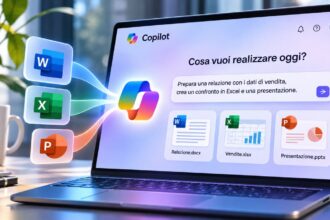

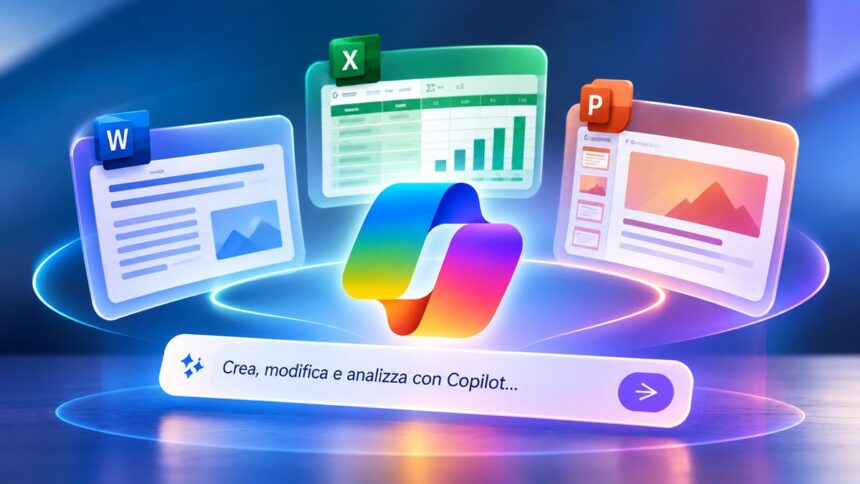
Creare un documento Word, organizzare un foglio Excel o preparare una presentazione PowerPoint sono attività che normalmente richiedono di aprire il programma corrispondente e utilizzare una serie di strumenti. Con Microsoft Copilot è possibile iniziare in modo differente, descrivendo il risultato desiderato attraverso una conversazione. L’intelligenza artificiale interpreta la richiesta, prepara una prima versione del file e permette di intervenire successivamente per modificarne contenuti, struttura e presentazione grafica.
Il 17 novembre 2026, durante la conferenza Ignite, Microsoft ha annunciato la disponibilità generale della nuova esperienza Office integrata in Copilot. Word, Excel e PowerPoint possono essere utilizzati direttamente nell’ambiente dell’assistente, mantenendo la possibilità di passare alle applicazioni tradizionali. Per chi dispone di un abbonamento idoneo, questo significa poter realizzare relazioni, tabelle e presentazioni senza dover necessariamente iniziare da un documento vuoto. Vediamo come funzionano gli strumenti e quali operazioni è possibile svolgere.
Cosa serve per utilizzare Microsoft Copilot con Office
Prima di iniziare è importante distinguere la versione gratuita di Microsoft Copilot dalle funzionalità avanzate incluse negli abbonamenti Microsoft 365. L’assistente gratuito permette di conversare con l’intelligenza artificiale, ottenere informazioni e generare contenuti testuali, ma non garantisce l’accesso completo alle funzioni di creazione e modifica dei file Office. Queste dipendono dal piano sottoscritto, dal tipo di account e dalle impostazioni eventualmente applicate dall’organizzazione.
Per gli utenti privati, Microsoft mette a disposizione strumenti Copilot attraverso gli abbonamenti Microsoft 365 Personal, Family, Premium e Pro, con differenze nelle funzionalità e nei limiti di utilizzo. Negli ambienti aziendali, invece, l’accesso agli agenti Word, Excel e PowerPoint di Copilot Chat richiede la licenza Microsoft 365 Copilot. Le funzioni possono essere soggette anche alle autorizzazioni stabilite dagli amministratori informatici. Chi possiede già Word o Excel deve quindi verificare il proprio abbonamento prima di considerare disponibili tutti gli strumenti descritti.
Per controllare la licenza personale è sufficiente accedere a account.microsoft.com e consultare la sezione dedicata agli abbonamenti. Negli ambienti professionali è possibile verificare le informazioni visualizzate nell’app Copilot oppure rivolgersi all’amministratore Microsoft 365.
Come aprire Copilot e iniziare a creare documenti
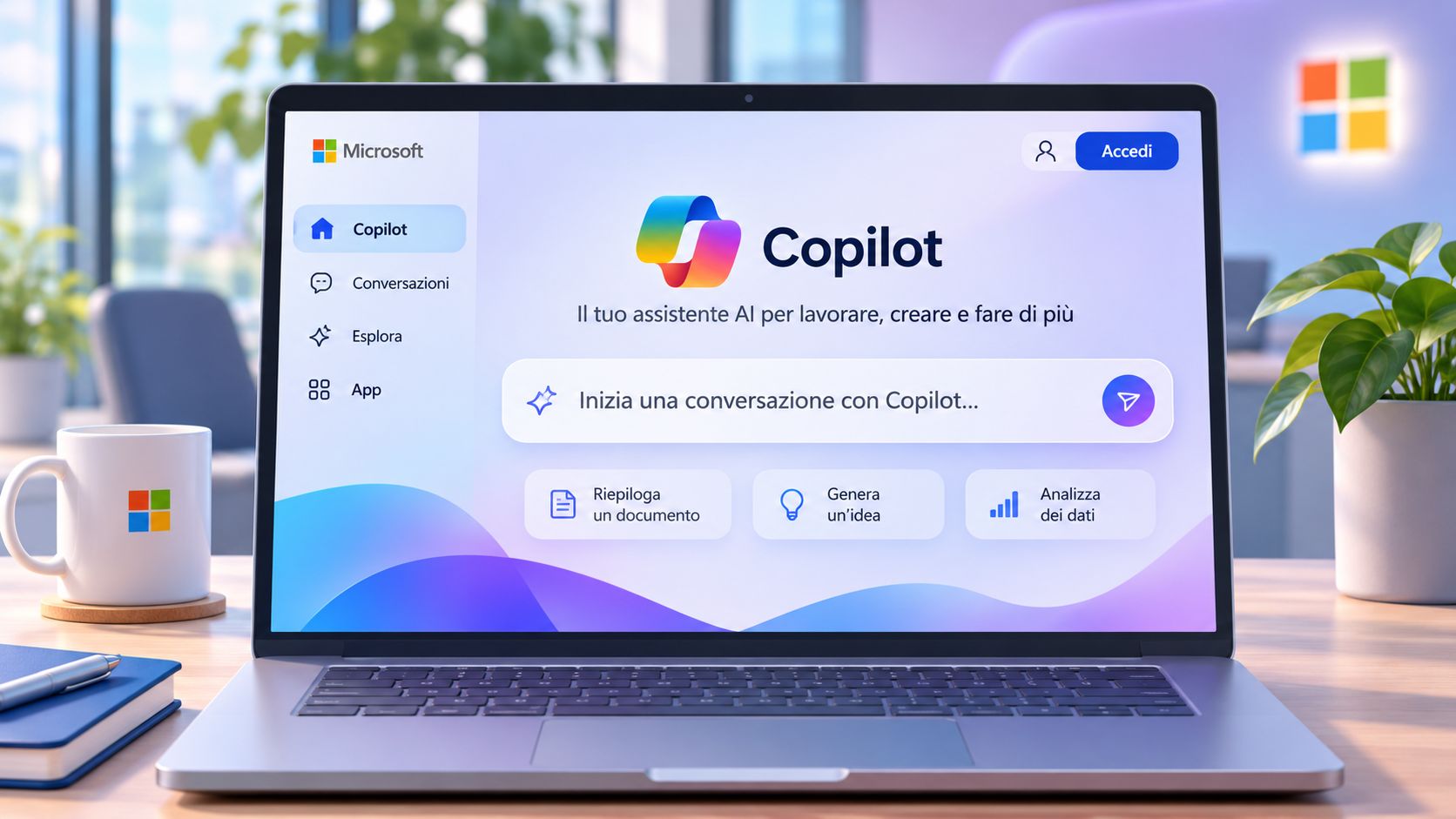
Per utilizzare Copilot dal computer si può iniziare dal browser, visitando copilot.cloud.microsoft ed effettuando l’accesso con il proprio account Microsoft. L’applicazione è disponibile anche attraverso le versioni desktop e mobili supportate. Dopo l’autenticazione viene mostrato l’ambiente principale dell’assistente, che comprende una sezione dedicata alla conversazione e, in base alla licenza, ulteriori strumenti per lavorare sui documenti.
L’interfaccia può presentare differenze tra account personali e professionali. Negli ambienti aziendali abilitati, gli agenti per Word, Excel e PowerPoint si trovano nel menu Strumenti oppure nella sezione Agenti. Per gli abbonamenti personali supportati, Microsoft prevede anche la funzione Modifica con Copilot, accessibile attraverso gli strumenti della conversazione nelle esperienze compatibili. Le denominazioni e la disposizione dei comandi possono cambiare in seguito agli aggiornamenti dell’applicazione.
Una volta individuato lo strumento desiderato, il funzionamento è piuttosto semplice: si descrive il file da realizzare, si specificano le caratteristiche principali e si avvia la generazione. Copilot può chiedere ulteriori informazioni per chiarire la richiesta oppure preparare direttamente una prima versione. Il risultato viene mostrato nell’ambiente di lavoro e può essere perfezionato mediante nuove istruzioni o modifiche manuali.
Come creare un documento Word con Microsoft Copilot
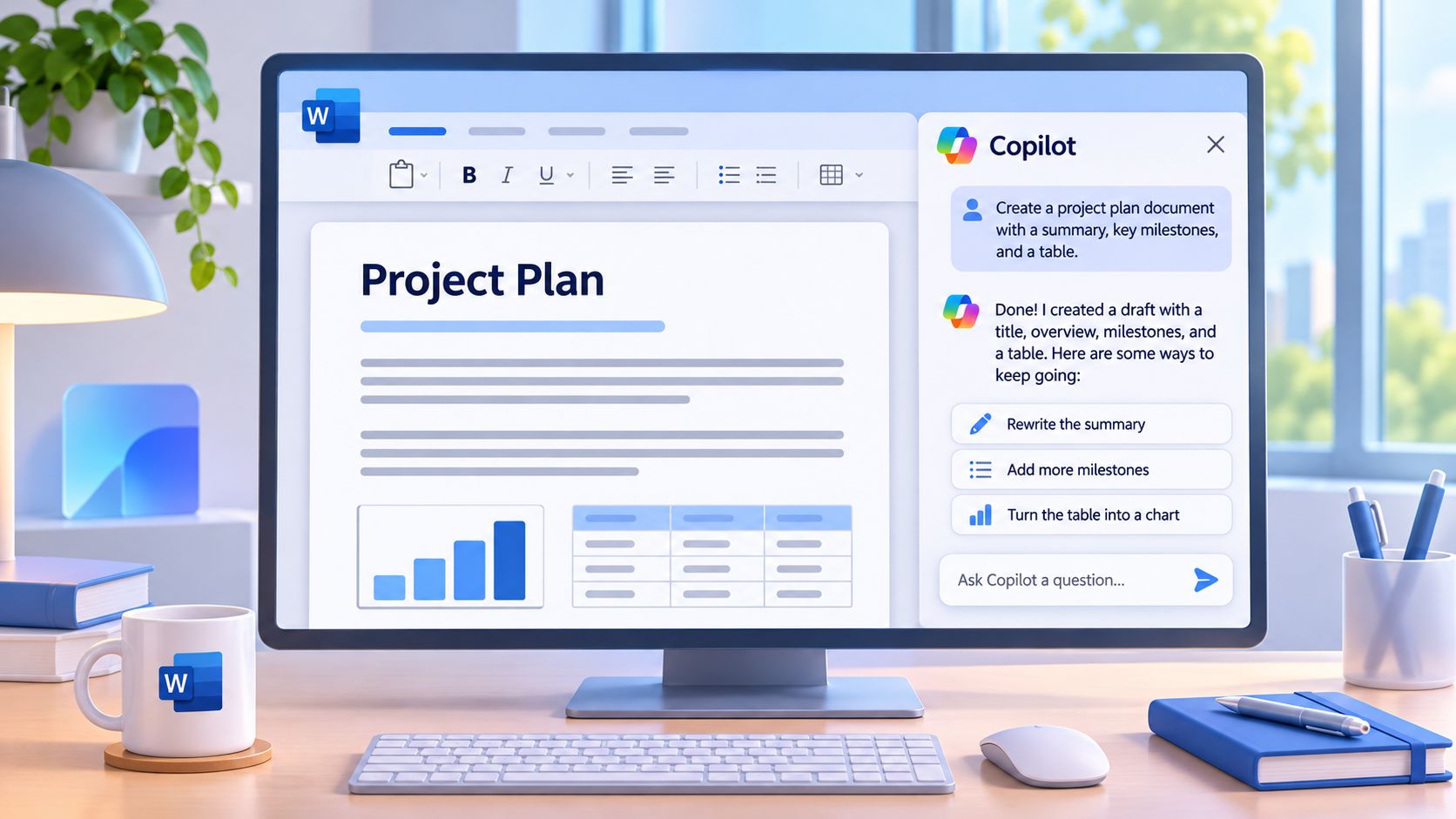
Una delle applicazioni più immediate riguarda la preparazione di documenti testuali. Copilot può essere utilizzato per realizzare lettere, relazioni, programmi di attività, documenti informativi e altri contenuti strutturati. Il vantaggio consiste nella possibilità di descrivere ciò che si vuole ottenere senza dover impostare personalmente ogni elemento della pagina. L’assistente può organizzare il testo in sezioni, creare tabelle e proporre una formattazione coerente con le istruzioni ricevute.
Immaginiamo di dover preparare una relazione riguardante il rinnovamento degli spazi di lavoro di un’azienda. Dopo aver aperto Copilot e selezionato lo strumento Word, quando disponibile, possiamo inserire una richiesta dettagliata, indicando l’argomento, la lunghezza del documento e le sezioni necessarie. Più precise sono le informazioni iniziali, minore sarà il numero di modifiche richieste successivamente.
Esempio di prompt da utilizzare:
Crea un documento Word di tre pagine dedicato al progetto di rinnovamento di un ufficio. Inserisci un’introduzione, gli obiettivi, le attività previste, una tabella con le principali fasi del progetto e una sezione dedicata ai risultati attesi. Utilizza un linguaggio professionale e una formattazione ordinata.
Copilot prepara una bozza che può essere visualizzata, controllata e modificata. Non è necessario accettare il primo risultato: si può chiedere di ampliare un argomento, eliminare ripetizioni, modificare il tono oppure riorganizzare alcuni contenuti. Per esempio, dopo aver letto il documento, potremmo richiedere un’introduzione più breve e l’inserimento di una tabella con attività, responsabili e scadenze. Nell’esperienza Office integrata, la conversazione e il contenuto possono rimanere disponibili nello stesso ambiente, permettendo di alternare richieste all’intelligenza artificiale e correzioni manuali.
La funzione è interessante anche per chi deve rielaborare materiali già disponibili. Se l’account dispone delle autorizzazioni necessarie, si possono utilizzare file di riferimento e chiedere a Copilot di preparare un documento basato sulle informazioni contenute al loro interno. È comunque indispensabile rileggere il risultato, verificare eventuali dati e controllare che non siano state introdotte affermazioni prive di riscontro.
Come creare un foglio Excel con Copilot
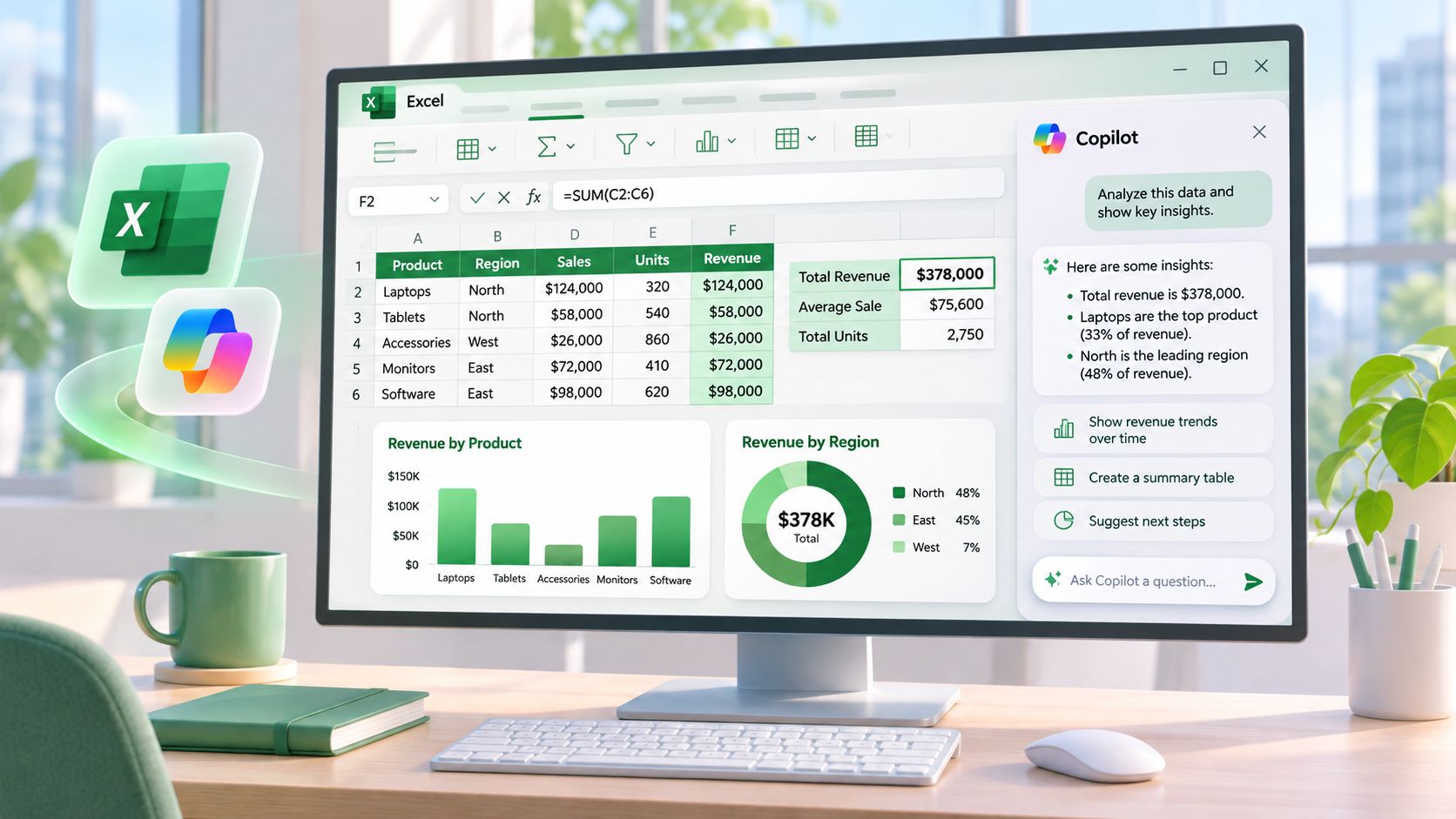
Excel offre numerose possibilità per organizzare informazioni, effettuare calcoli e rappresentare dati attraverso grafici, ma alcune funzioni richiedono una conoscenza approfondita del programma. Copilot permette di partire dalla descrizione del risultato desiderato, lasciando all’intelligenza artificiale una parte del lavoro necessario per costruire tabelle e formule. Questo sistema può essere utilizzato tanto per attività personali quanto per piccoli progetti professionali, sempre rispettando le condizioni previste dalla licenza.
Supponiamo di voler realizzare un foglio per controllare le spese domestiche durante l’anno. Anziché costruire manualmente le colonne e impostare i calcoli, possiamo descrivere la struttura desiderata e chiedere all’assistente di preparare una cartella di lavoro. Per ottenere un risultato utile è importante specificare le categorie di spesa, il periodo di riferimento e i riepiloghi che si vogliono visualizzare.
Esempio di prompt da utilizzare:
Crea un file Excel per gestire il bilancio familiare dei dodici mesi dell’anno. Inserisci le categorie casa, alimentari, trasporti, utenze, salute, tempo libero e altre spese. Prepara le formule per calcolare i totali mensili e annuali, aggiungi un riepilogo generale e un grafico che rappresenti la distribuzione delle spese. Lascia vuote le celle destinate agli importi da inserire manualmente.
In base alle funzionalità disponibili, Copilot può generare un foglio con le tabelle richieste, predisporre formule e aggiungere rappresentazioni grafiche. Dopo la creazione si possono chiedere ulteriori modifiche, come l’inserimento di una colonna dedicata al budget previsto oppure la realizzazione di un secondo foglio per confrontare le spese di anni differenti. Il risultato può essere aperto in Excel e perfezionato attraverso gli strumenti tradizionali.
Un’altra possibilità consiste nell’utilizzare Copilot per analizzare informazioni già presenti in un documento. Con le autorizzazioni necessarie si può chiedere di individuare gli importi maggiori, confrontare periodi differenti o suggerire una rappresentazione grafica. Le formule devono comunque essere verificate, soprattutto quando il file viene utilizzato per gestire informazioni economiche. Un riferimento errato a una cella può modificare il risultato dei calcoli senza produrre errori immediatamente riconoscibili.
Come creare una presentazione PowerPoint con Copilot
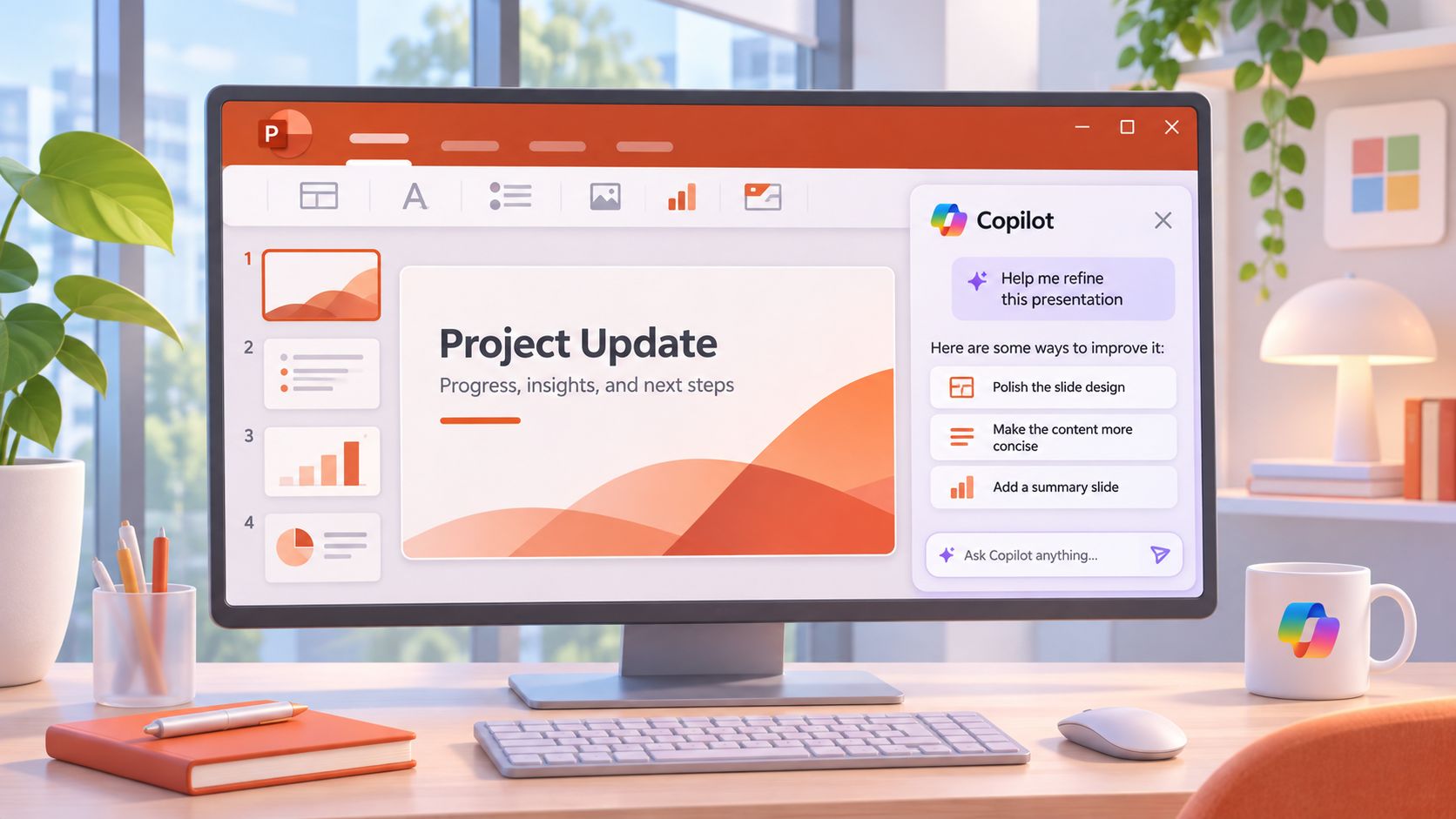
Preparare una presentazione richiede di selezionare le informazioni più importanti, organizzarle in una sequenza logica e distribuirle tra le diapositive. Copilot può semplificare la fase iniziale, creando una struttura basata sull’argomento e sul pubblico al quale il contenuto è destinato. L’utente può indicare il numero delle diapositive, gli elementi da trattare e lo stile generale, ottenendo una prima versione da esaminare e perfezionare.
Immaginiamo di dover presentare ai colleghi alcune soluzioni per ridurre i consumi energetici negli uffici. Dopo aver selezionato PowerPoint tra gli strumenti disponibili, possiamo descrivere l’obiettivo e indicare quali argomenti devono essere inseriti. È preferibile specificare anche il livello di dettaglio, perché una presentazione destinata a una riunione operativa avrà caratteristiche differenti rispetto a un documento pensato per essere letto autonomamente.
Esempio di prompt da utilizzare:
Crea una presentazione PowerPoint di otto diapositive dedicata alla riduzione dei consumi energetici negli uffici. Inserisci una copertina, un’introduzione, quattro diapositive sulle soluzioni disponibili, una sezione dedicata ai benefici economici e una diapositiva finale con le azioni consigliate. Utilizza uno stile professionale, testi sintetici e una grafica chiara. Non inventare dati o percentuali di risparmio.
Copilot può preparare una sequenza di diapositive con titoli, testi e altri elementi grafici. Dopo aver esaminato la bozza è possibile chiedere di ridurre le parti troppo lunghe, modificare la disposizione dei contenuti o aggiungere una sezione. Gli strumenti disponibili variano secondo la versione utilizzata, ma l’obiettivo è permettere all’utente di perfezionare il risultato attraverso una conversazione e proseguire, quando necessario, nell’applicazione PowerPoint tradizionale.
Per ottenere presentazioni più efficaci è utile evitare richieste eccessivamente generiche. Bisogna indicare se il contenuto sarà proiettato durante una riunione, consultato individualmente oppure condiviso come materiale di studio. Una diapositiva destinata alla proiezione dovrebbe contenere pochi elementi facilmente leggibili, mentre una presentazione pensata per la consultazione può richiedere spiegazioni più approfondite.
Come modificare i documenti direttamente in Copilot
L’integrazione tra Office e Copilot riguarda anche le modifiche successive alla generazione. Nella nuova esperienza Microsoft, i documenti possono essere visualizzati accanto alla conversazione, permettendo di intervenire senza interrompere continuamente il lavoro. Si possono selezionare parti del contenuto, utilizzare gli strumenti disponibili e rivolgere all’assistente nuove richieste per modificare la struttura o migliorare determinati elementi.
Per esempio, mentre si lavora su una relazione Word, è possibile chiedere di trasformare un elenco di attività in una tabella. In un foglio Excel si possono richiedere nuove formule o riepiloghi, mentre in PowerPoint si può intervenire sull’organizzazione delle diapositive. Il risultato rimane modificabile anche manualmente, utilizzando gli strumenti messi a disposizione dall’ambiente Office oppure aprendo il file nell’applicazione dedicata.
Microsoft ha previsto anche funzioni per la collaborazione sui documenti, con possibilità di condivisione, commenti e modifiche effettuate da più persone. Questa continuità permette di utilizzare Copilot durante diverse fasi del lavoro, dalla prima bozza fino alla revisione finale, senza rinunciare alle funzioni tradizionali dei programmi.
Dove vengono salvati i file creati con Copilot
I documenti generati attraverso gli agenti Office vengono salvati su OneDrive, il servizio di archiviazione cloud di Microsoft. Questo permette di recuperarli successivamente e di continuare a lavorare da un altro dispositivo, purché si utilizzi l’account autorizzato. Nell’ambiente Copilot è disponibile anche una Libreria per individuare i contenuti recenti e accedere ai documenti già creati.
Per recuperare un file si può aprire Copilot e cercarlo nella sezione dedicata oppure visitare direttamente OneDrive. Una volta individuato il documento, è possibile aprirlo nell’applicazione Office corrispondente e proseguire con le modifiche. Negli ambienti aziendali rimangono applicabili le autorizzazioni e le regole di protezione dei dati previste dall’organizzazione, comprese le eventuali restrizioni sulla condivisione.
Come usare Copilot dentro Word, Excel e PowerPoint
Chi preferisce lavorare direttamente nelle applicazioni Microsoft può continuare a utilizzare Copilot senza passare necessariamente dalla nuova interfaccia conversazionale. Nelle versioni supportate di Word, Excel e PowerPoint, l’assistente è accessibile attraverso un pulsante dedicato che permette di aprire il riquadro della conversazione e formulare richieste relative al documento corrente.
Microsoft ha introdotto un pulsante di azione dinamica Copilot, posizionato nell’angolo dell’area di lavoro nelle versioni abilitate. Selezionandolo si può aprire il pannello dell’assistente, dal quale chiedere modifiche, analisi o suggerimenti. Per esempio, in Word si può richiedere una revisione dei paragrafi ripetitivi, in Excel un’analisi delle categorie con gli importi più elevati e in PowerPoint una verifica della leggibilità delle diapositive.
Le due modalità sono complementari. L’interfaccia Copilot permette di iniziare da una richiesta e generare il documento, mentre i programmi tradizionali offrono un ambiente particolarmente adatto agli interventi manuali e alle operazioni specialistiche. La scelta dipende dalle caratteristiche del lavoro e dalle competenze di chi utilizza gli strumenti.
Cosa fare se Copilot non compare
Può capitare di aprire Microsoft Copilot senza trovare gli strumenti per Word, Excel e PowerPoint, oppure di utilizzare una delle applicazioni Office senza visualizzare il pulsante dell’assistente. La prima verifica riguarda l’account attivo, perché molte persone possiedono credenziali Microsoft differenti per uso personale e professionale. Se l’accesso viene effettuato con un account privo della licenza necessaria, alcune funzionalità potrebbero non essere disponibili.
È utile controllare anche che l’applicazione sia aggiornata e che il piano sottoscritto includa effettivamente le funzioni desiderate. Le novità vengono distribuite progressivamente e alcune schermate possono differire da quelle descritte nella documentazione ufficiale. Negli ambienti aziendali bisogna inoltre verificare che l’amministratore abbia consentito l’utilizzo degli strumenti richiesti, comprese le eventuali impostazioni relative ai modelli di intelligenza artificiale utilizzati dagli agenti Office.
Se il problema riguarda soltanto Word, Excel o PowerPoint, è consigliabile cercare Copilot anche nell’angolo del documento, dove può comparire il nuovo pulsante di azione dinamica. L’assenza del comando non indica necessariamente un errore del programma: potrebbe semplicemente dipendere dalla licenza o dalla configurazione dell’account.
Copilot è gratuito per creare documenti Office?
La versione gratuita di Copilot può essere utilizzata per ottenere risposte, elaborare testi e svolgere diverse attività conversazionali, ma la disponibilità delle funzioni avanzate di Office dipende dall’abbonamento. Per gli account personali Microsoft prevede diversi livelli di accesso, con limiti e condizioni che possono variare in base al piano. Negli ambienti professionali, gli agenti dedicati a Word, Excel e PowerPoint richiedono licenze specifiche.
Microsoft ha annunciato che, nella nuova esperienza Office in Copilot e per le licenze supportate, la creazione e la modifica dei file sono comprese senza un contatore di crediti dedicato a quelle specifiche operazioni. Questo non significa che tutte le funzionalità dell’intelligenza artificiale siano sempre illimitate. Prima di sottoscrivere un abbonamento è opportuno verificare le condizioni aggiornate e controllare che lo strumento desiderato sia incluso.
Come ottenere risultati migliori con Copilot
Il primo elemento da considerare è la precisione delle istruzioni. Una richiesta generica lascia all’intelligenza artificiale molte decisioni sulla struttura del contenuto, mentre un prompt che specifica argomento, destinatari, lunghezza e caratteristiche del documento permette di ottenere una bozza più vicina alle proprie esigenze. È utile anche indicare ciò che non deve essere inserito, per esempio dati inventati, informazioni prive di fonte oppure elementi grafici non pertinenti.
Un’altra buona abitudine consiste nel procedere attraverso revisioni successive. Si può partire da un documento essenziale, verificarne la struttura e poi chiedere di migliorare singole sezioni. Questo metodo permette di mantenere un maggiore controllo sui contenuti e di correggere più facilmente gli eventuali errori. Nei fogli Excel bisogna verificare formule e riferimenti, nelle presentazioni controllare dati e grafici, mentre nei documenti Word è necessario rileggere attentamente le informazioni e assicurarsi che il testo rispetti l’obiettivo iniziale.
Occorre infine prestare attenzione alla riservatezza. Prima di caricare documenti aziendali, dati personali o altre informazioni sensibili bisogna verificare le autorizzazioni e le condizioni applicabili al servizio. Le funzionalità disponibili e le regole di protezione possono differire tra gli account personali e quelli gestiti da un’organizzazione.
Vale la pena iniziare a usare Office da Copilot?
La nuova integrazione può risultare particolarmente interessante per chi deve creare frequentemente documenti e presentazioni, ma non conosce tutte le funzionalità avanzate delle applicazioni Microsoft. Descrivere un risultato e ottenere una prima versione già organizzata permette di ridurre alcune operazioni preliminari, soprattutto quando si lavora su documenti ripetitivi o strutture che devono essere aggiornate regolarmente.
Per gli utenti esperti, Copilot rappresenta invece uno strumento aggiuntivo da utilizzare insieme ai comandi tradizionali. Chi conosce approfonditamente Excel continuerà ad avere bisogno delle formule e degli strumenti di analisi, così come chi prepara documenti professionali dovrà controllarne personalmente il contenuto. L’intelligenza artificiale può intervenire nella fase di preparazione, ma la responsabilità delle informazioni rimane a chi utilizza e condivide il risultato.
L’aspetto più interessante dell’evoluzione annunciata da Microsoft riguarda proprio questo cambiamento nelle abitudini. Non è più sempre necessario partire dal programma e conoscere in anticipo ogni operazione da eseguire. In molti casi è possibile iniziare descrivendo ciò che si vuole realizzare, lasciando all’assistente una parte della preparazione. Word, Excel e PowerPoint continuano a esistere, ma Copilot introduce un nuovo modo di utilizzarli, nel quale la conversazione diventa uno strumento quotidiano per lavorare al computer.