


Per calcolare le percentuali in Excel, la prima cosa da stabilire è che cosa vuoi ottenere. Se ti serve sapere che quota rappresentano 45 unità su 180, dividi 45 per 180 e visualizza il risultato come percentuale. Se ti serve sapere quanto vale il 15% di 80, moltiplichi 80 per 15% e leggi il risultato come un numero. Le due operazioni usano gli stessi simboli, ma rispondono a domande diverse.
La guida usa un solo foglio di esempio, chiamato Percentuali. Puoi riprodurre ogni esercizio in una cartella di lavoro vuota oppure aprire il file Excel allegato e modificare i valori per vedere come cambiano i risultati. Le schermate ricostruiscono la scheda Home di Excel per Windows. I riquadri rosa individuano le celle e i comandi e le frecce numerate mostrano la sequenza da seguire.
Le formule per le percentuali in Excel
La tabella si riferisce alle celle del foglio di esempio. Le formule che restituiscono una quota o una variazione vanno visualizzate con il formato Percentuale. I risultati in euro o in unità si possono lasciare come numeri oppure formattare come valuta, se rappresentano un importo.
| Che cosa vuoi calcolare | Formula | Risultato |
|---|---|---|
| Quota di 45 su 180 | =A2/B2 |
25% |
| Il 15% di 80 | =A6*B6 |
12 |
| Prezzo di 120 € con sconto del 20% | =A9*(1-B9) |
96 € |
| Valore di 80 con aumento del 10% | =A12*(1+B12) |
88 |
| Variazione da 80 a 100 | =(B15-A15)/A15 |
25% |
| Variazione da 100 a 80 | =(B16-A16)/A16 |
−20% |
| Peso di una voce sul totale della colonna | =B19/$B$22 |
48% |
Come calcolare una percentuale sul totale in Excel
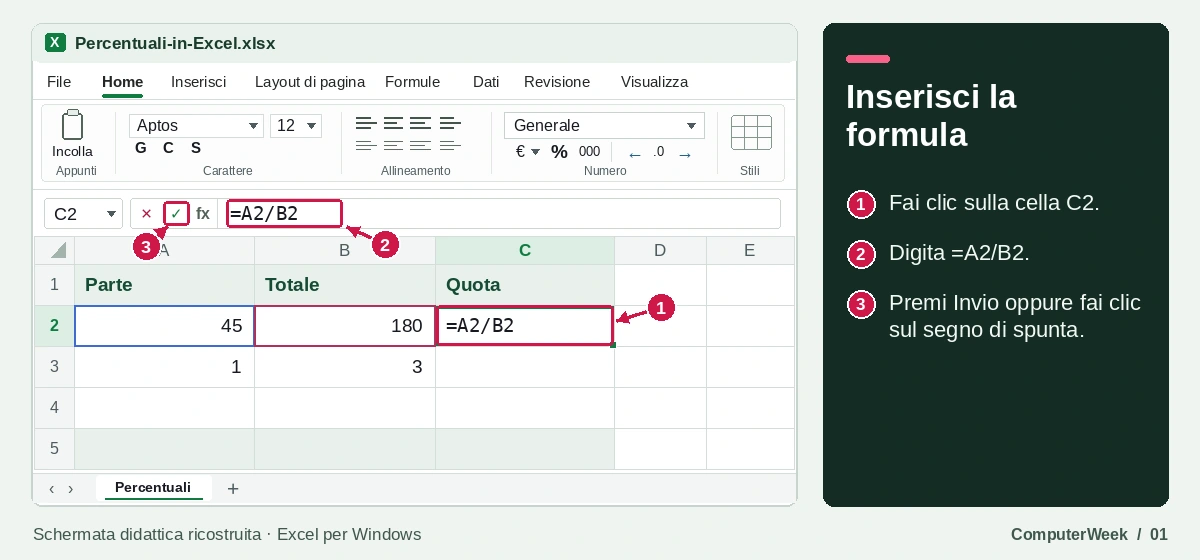
Immagina di avere completato 45 attività su un totale di 180. Scrivi 45 nella cella A2 e 180 in B2. Seleziona C2, digita =A2/B2 e premi Invio. Puoi confermare anche con il segno di spunta vicino alla barra della formula. La barra mostra la formula della cella selezionata e permette di controllare quali celle stai dividendo.
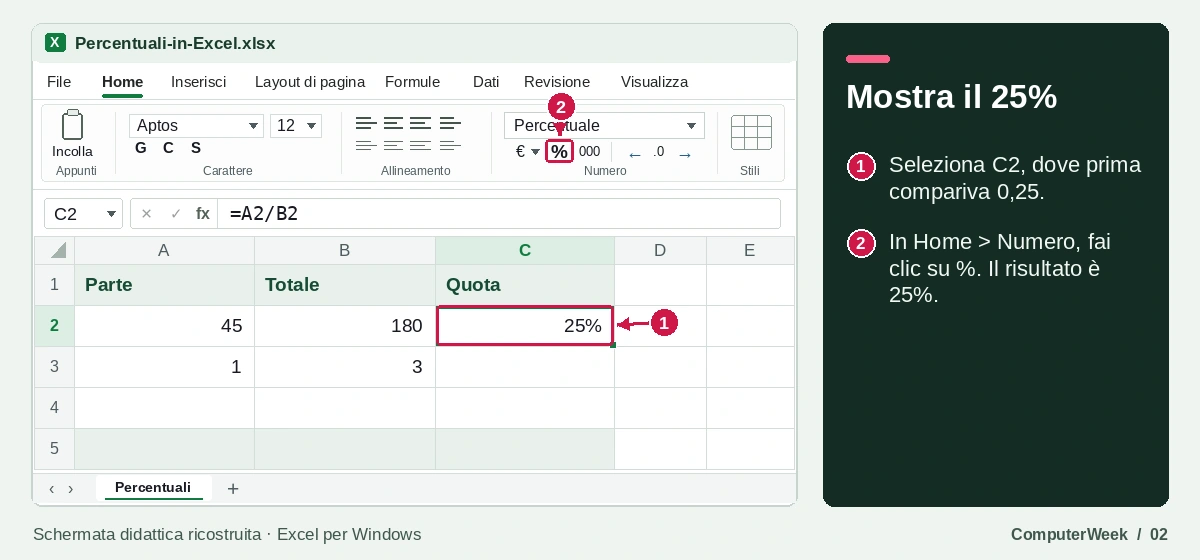
In una cella con formato Generale, il risultato appare come 0,25. Seleziona di nuovo C2, apri la scheda Home e fai clic su % nel gruppo Numero. In C2 compare 25%. Il formato percentuale in Excel cambia la visualizzazione e conserva il valore numerico 0,25. Se usi C2 in un’altra formula, per esempio =C2*180, il risultato è 45.
Come mostrare i decimali di una percentuale
Prova una divisione che genera più cifre. Scrivi 1 in A3 e 3 in B3. In C3 digita =A3/B3, premi Invio e applica il formato percentuale. Se vedi 33%, seleziona Aumenta decimali nel gruppo Numero fino a visualizzare 33,33%. Puoi fare lo stesso in C2 per uniformare la tabella a due decimali, come nel file allegato.
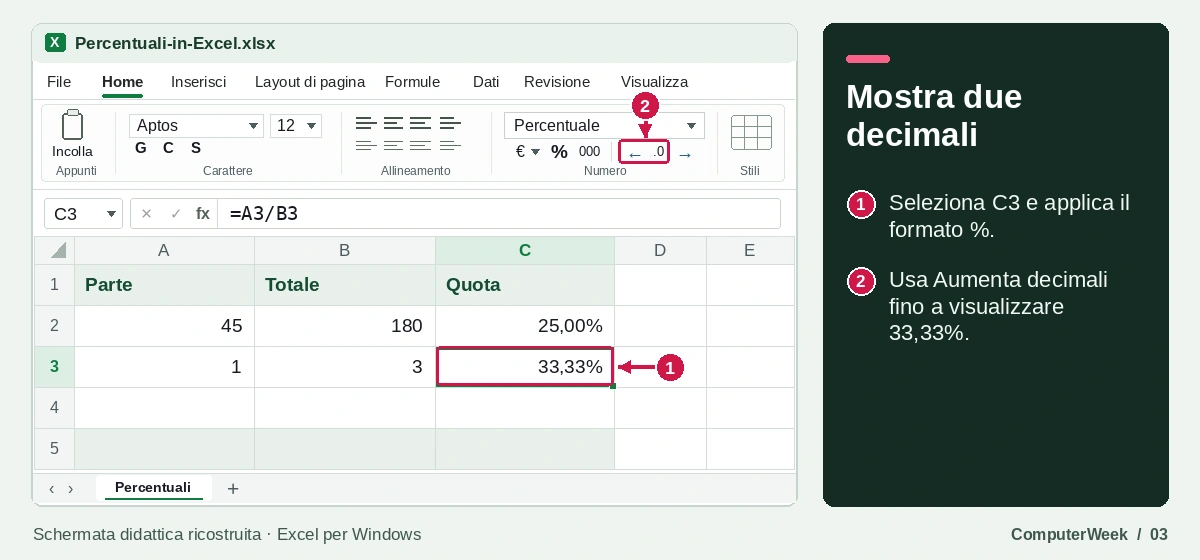
Le cifre visualizzate possono incidere sulla lettura di un riepilogo. Se dividi un totale in tre parti uguali e mostri due decimali, ciascuna quota appare come 33,33%. A mano le tre cifre visualizzate sommano 99,99%, mentre il totale ottenuto sommando le celle può apparire come 100,00%. La differenza deriva dall’arrotondamento a schermo. Se vuoi conservare la precisione nei calcoli successivi, modifica il formato e lascia che le formule usino i valori sottostanti.
Quando vuoi ricavare una quota complessiva da più gruppi, guarda anche le dimensioni dei gruppi. Supponiamo che un primo reparto abbia chiuso 45 pratiche su 180 e un secondo 9 su 10. I tassi sono 25% e 90%, ma la loro media, 57,5%, attribuirebbe lo stesso peso ai due reparti. Per sapere quale percentuale delle pratiche è stata chiusa nel complesso, somma le pratiche chiuse e dividi per la somma di quelle assegnate. Il rapporto tra 54 e 190 è circa 28,42%.
Come calcolare la percentuale di un numero in Excel
Per trovare il 15% di 80, scrivi 80 in A6 e 15% in B6. Seleziona C6, digita =A6*B6 e premi Invio. Excel restituisce 12. In questo caso hai calcolato quante unità corrispondono all’aliquota indicata. Se 80 rappresenta euro, anche 12 rappresenta euro.

Usare due celle distinte rende il foglio più facile da riutilizzare. Se cambi B6 da 15% a 25%, la formula di C6 rimane uguale e il valore passa da 12 a 20. Puoi scrivere anche =80*15% per un calcolo veloce. Se devi provare aliquote diverse oppure riportarle in un prospetto, tenerle in celle dedicate ti permette di vedere a colpo d’occhio i dati usati nel calcolo.
Per inserire un’aliquota con i decimali, scrivi per esempio 7,5% se Excel usa la virgola come separatore decimale. Con un importo di 80 il risultato sarà 6. Su una configurazione che usa il punto, lo stesso dato si digita 7.5%. Se copi cifre da un preventivo o da un CSV, controlla che Excel le abbia interpretate come numeri. Una percentuale importata come testo può sembrare corretta a schermo anche quando il foglio la interpreta diversamente.
Come calcolare uno sconto o un aumento percentuale in Excel
Calcolare lo sconto in Excel e ottenere il prezzo finale
Supponiamo che un prodotto costi 120 € e sia in promozione al 20%. Inserisci 120 in A9 e 20% in B9. In C9 digita =A9*(1-B9) e premi Invio. Il prezzo scontato è 96 €. Il numero 1 equivale al 100% del prezzo iniziale. Dopo aver sottratto il 20%, resta l’80% del prezzo, che la formula moltiplica per 120.
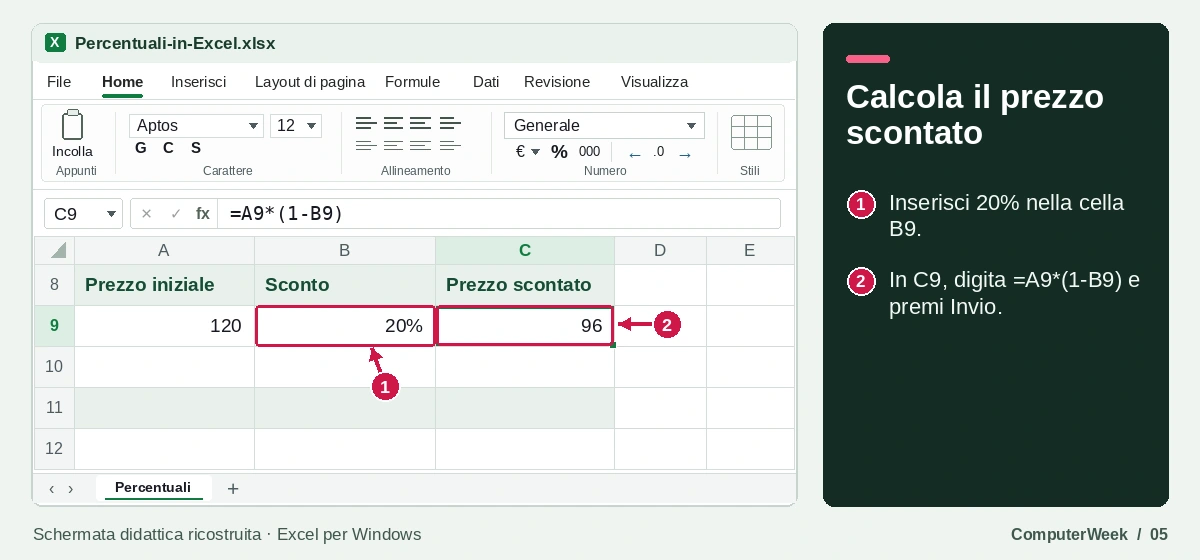
Se ti serve anche il risparmio in euro, usa =A9*B9 in una cella libera. Ottieni 24 €, pari alla differenza tra 120 € e 96 €. Per applicare due sconti consecutivi, per esempio del 20% e del 10%, usa =A9*(1-B9)*(1-10%). Il secondo sconto si applica ai 96 € già ridotti. Il prezzo finale è 86,40 €, corrispondente a uno sconto complessivo del 28% sul prezzo iniziale.
A volte conosci il prezzo pagato e vuoi risalire al listino. Se dopo uno sconto del 20% un prodotto costa 96 €, sai che il prezzo pagato corrisponde all’80% del valore di partenza. Dividi quindi 96 per 80%. Usando i dati del foglio, =C9/(1-B9) restituisce 120 € in una cella libera. L’operazione richiede uno sconto inferiore al 100%. A prezzo finale zero, l’importo iniziale non è ricavabile dal solo dato dello sconto totale.
Calcolare un aumento percentuale in Excel
Per aumentare 80 del 10%, scrivi 80 in A12 e 10% in B12. Seleziona C12, inserisci =A12*(1+B12) e premi Invio. Il totale sale a 88. La formula moltiplica 80 per il 110% del valore iniziale. Se ti interessa sapere di quanto cresce il valore, =A12*B12 restituisce il solo aumento, che in questo esempio è 8.
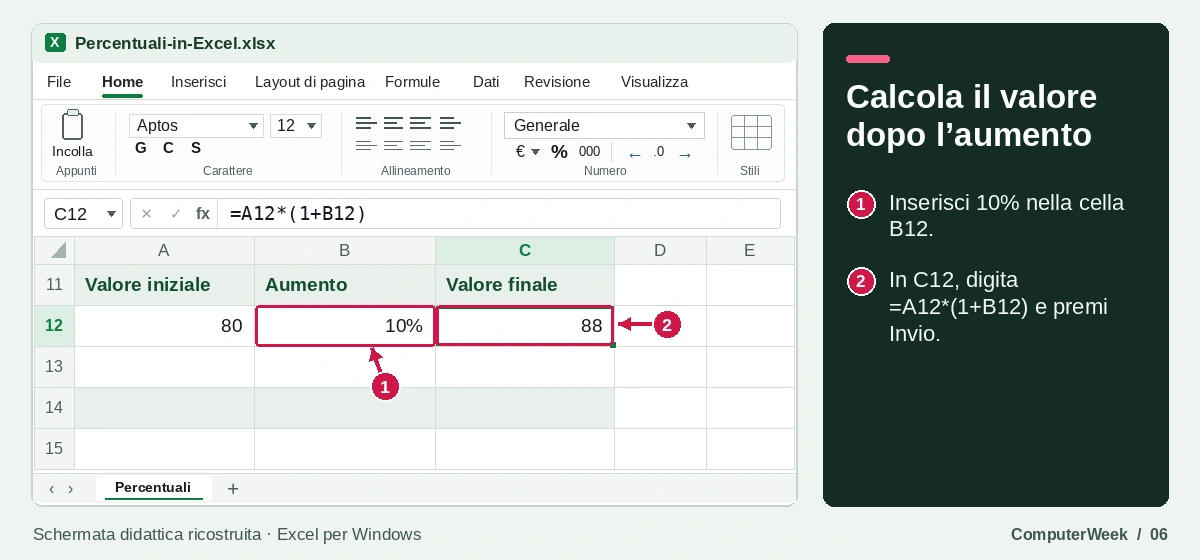
Lo stesso schema funziona per adeguare listini, preventivi oppure quantità. Se vuoi applicare una riduzione, usa il segno meno nella parentesi. Se invece la tabella contiene già il valore prima e dopo la modifica, la percentuale va ricavata confrontando i due valori.
Come calcolare la variazione percentuale in Excel
La variazione percentuale misura quanto un valore è cambiato rispetto al punto di partenza. Sottrai il valore iniziale da quello finale e dividi la differenza per il valore iniziale. Scrivi 80 in A15 e 100 in B15. In C15 digita =(B15-A15)/A15, premi Invio e applica il formato %. Il risultato è 25%. Le 20 unità in più equivalgono a un quarto delle 80 di partenza.
Per vedere l’effetto di una diminuzione, scrivi 100 in A16 e 80 in B16. In C16 usa =(B16-A16)/A16 e applica lo stesso formato. Ottieni −20%. La differenza è ancora di 20 unità, ma qui la base è 100. Lo stesso scarto produce quindi percentuali diverse a seconda del verso del confronto.

Se confronti due valori già espressi come tassi, scegli anche l’unità con cui vuoi descrivere il cambio. Un tasso che sale dal 20% al 25% aumenta di 5 punti percentuali. In termini relativi, rapportando i 5 punti al tasso iniziale, la crescita è del 25%. Per i punti percentuali basta sottrarre i due tassi. Per quantificare la variazione relativa usa la formula di C15 con le celle che contengono i tassi.
Come calcolare il peso percentuale delle voci di una colonna
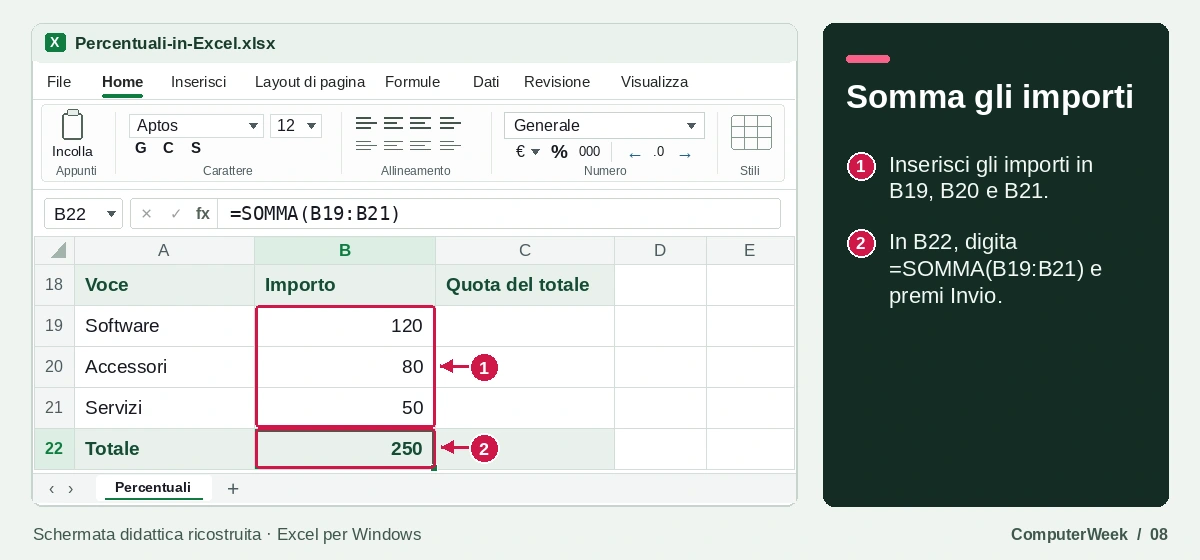
Per capire come si ripartisce un totale, inserisci tre voci in A19:A21. Nel foglio di esempio sono Software, Accessori e Servizi. Scrivi 120, 80 e 50 nelle celle da B19 a B21. In B22 inserisci =SOMMA(B19:B21). La cella mostra 250. Se l’interfaccia di Excel è in inglese, il nome della funzione è SUM.
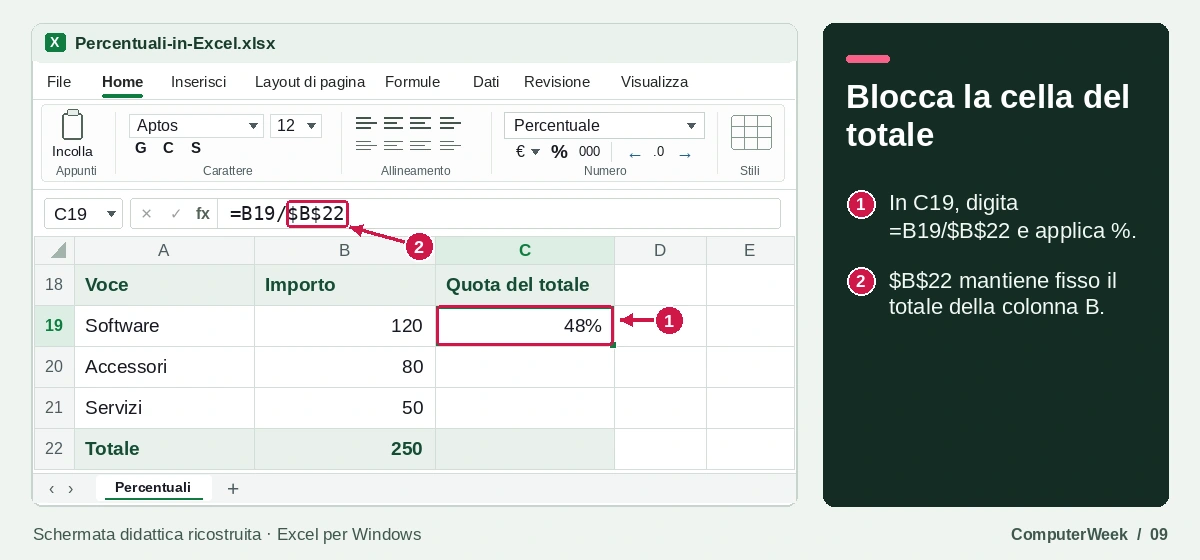
In C19 digita =B19/$B$22, premi Invio e applica il formato percentuale. Esce 48%. I simboli del dollaro trasformano $B$22 in un riferimento assoluto. La riga 22 e la colonna B restano fisse quando copi la formula. Il numeratore B19 è invece un riferimento relativo e cambia da una riga all’altra.
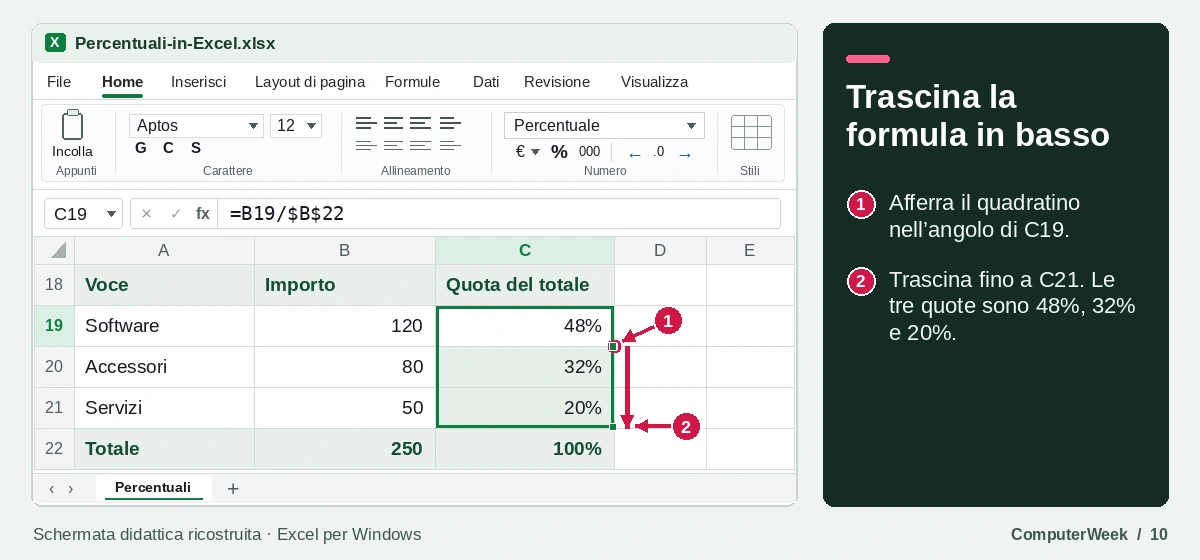
Seleziona C19 e posiziona il puntatore sul quadratino nell’angolo in basso a destra della cella. Quando vedi la croce del quadratino di riempimento, trascina fino a C21. In C20 la formula diventa =B20/$B$22 e in C21 =B21/$B$22. I risultati sono rispettivamente 32% e 20%. In C22 puoi scrivere =SOMMA(C19:C21) e applicare % per controllare che le quote arrivino al 100%.
Puoi verificare il comportamento del foglio sostituendo 120 con 170 in B19. Il totale sale a 300 e si aggiornano anche le quote delle altre due voci, benché i loro importi siano rimasti uguali. Quando varia il totale, infatti, cambia il peso di ciascuna voce rispetto all’insieme.
Se aggiungi una nuova voce all’elenco, controlla che sia compresa sia nel totale sia nelle quote. Nel nostro esempio il denominatore è B22 e l’intervallo della somma termina in B21. Se sposti il totale o inserisci righe, verifica con la barra della formula quali riferimenti Excel ha aggiornato. Il controllo del 100% è utile insieme a quello dell’intervallo. Se una voce manca da entrambi i calcoli, le quote delle voci rimaste possono sommare comunque il 100%.
Errori frequenti nel calcolo delle percentuali
Perché Excel mostra 1500% quando inserisco 15?
Se scrivi 15 in una cella con formato Generale e poi applichi %, Excel visualizza 1500%. Per rappresentare il 15% digita direttamente 15% oppure inserisci il valore decimale 0,15 e poi applica il formato. Lo stesso controllo vale per le formule. Se scrivi =A2/B2*100 e applichi anche il formato percentuale, la quota di 45 su 180 apparirà come 2500%. Per il risultato desiderato usa =A2/B2 e il formato %.
Che cosa significa #DIV/0!?
Excel mostra #DIV/0! quando il denominatore è zero oppure la formula divide per una cella vuota. Controlla B2 per una quota e A15 per una variazione. Se il dato iniziale è davvero zero, puoi indicare l’aumento in unità, ma la crescita percentuale rispetto a quella base è indefinita. Un passaggio da 0 a 10 equivale a 10 unità in più.
Perché la formula compare come testo?
Se la cella mostra =A2/B2 anche dopo Invio, controlla il formato. Se è impostato su Testo, passa a Generale, poi modifica la cella e premi di nuovo Invio. Verifica inoltre che prima del segno uguale non ci sia un apostrofo. Se tutte le formule del foglio sono visibili, controlla se nella scheda Formule è attivo il comando Mostra formule.
Perché il prezzo scontato appare come 9600%?
La formula del prezzo scontato restituisce 96 come importo. Se C9 era già formattata come percentuale, Excel mostrerà 9600% pur avendo calcolato correttamente. Seleziona la cella e, in Home, scegli Valuta dal gruppo Numero. In un foglio che alterna tassi e importi, usa la barra della formula per controllare l’operazione e il menu Numero per controllare come viene visualizzato il risultato.
Per i comandi e i formati consulta le schede del supporto Microsoft dedicate al calcolo delle percentuali, al formato percentuale e ai riferimenti relativi e assoluti.