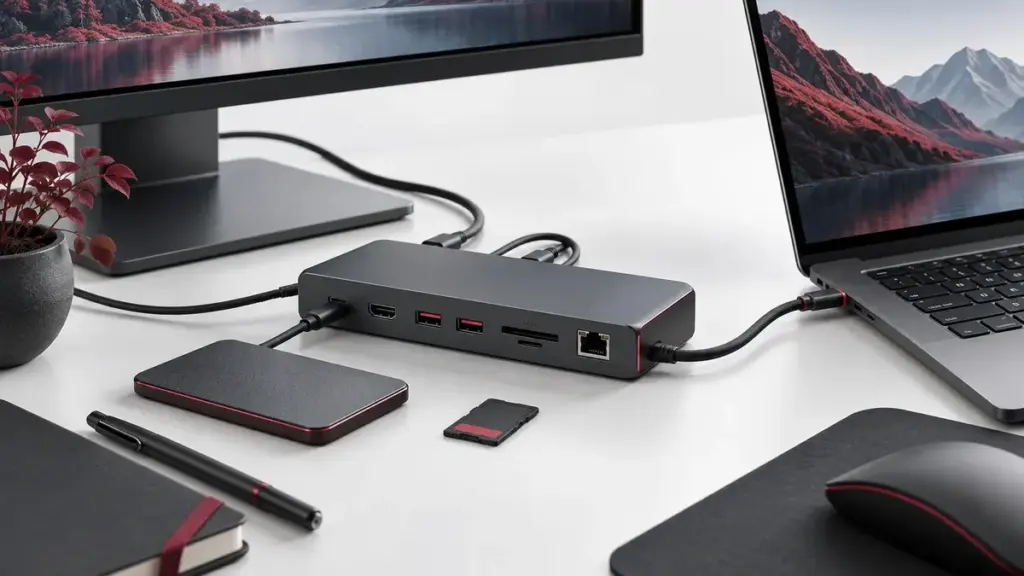
Un hub USB-C può sembrare la risposta a tutte le porte mancanti. Il risultato dipende però dal computer collegato: una presa della stessa forma può supportare dati, alimentazione e video in combinazioni diverse. La docking station deve essere scelta partendo dalle uscite del portatile e dagli schermi che vuoi usare, non dal numero di connettori fotografati. Questa guida costruisce una mappa della postazione, chiarisce come leggere modalità video e ricarica e propone prove progressive. L’obiettivo è arrivare a una scrivania che si collega in modo prevedibile. Un singolo cavo è comodo soltanto quando ciò che deve passare attraverso quel cavo è supportato da tutta la catena.
Mappa della postazione
Monitor, rete, tastiera e dischi richiedono risorse differenti. Il numero di prese non descrive la capacità di usarle tutte nelle modalità desiderate.
Per mettere a fuoco questo punto, parti dalla situazione che hai davanti e separa ciò che desideri da ciò che hai già verificato. Una necessità frequente merita più attenzione di una possibilità che useresti forse una volta. Scrivi il requisito con parole concrete: quale operazione vuoi completare, in quale luogo e con quali strumenti. Questo evita che una caratteristica interessante sulla carta diventi il motivo principale di una scelta poco adatta.
Elenca dispositivi, connettori e funzioni necessarie prima di cercare un hub. Fallo prima di modificare altre condizioni, così il risultato resta leggibile. La lista distingue funzioni essenziali da porte semplicemente comode. Se il controllo non dà una risposta chiara, segnala il punto come ancora da verificare invece di considerarlo superato.
Non comprare un accessorio contando soltanto quanti fori mostra la fotografia. Una buona scheda iniziale conserva anche i dubbi: saranno le domande da risolvere leggendo il manuale, provando la funzione o chiedendo un chiarimento sul modello preciso.
Funzioni della porta USB-C
USB-C indica il connettore. Video, velocità dati e alimentazione richiedono supporto specifico del computer e dell’accessorio.
Qui è utile distinguere il dato descrittivo dalla conseguenza pratica. Una sigla o una categoria riducono il numero di alternative da esaminare, ma il requisito si considera soddisfatto soltanto quando corrisponde al tuo uso. Prima di accettare un compromesso, chiediti quanto spesso incontrerai quella condizione e se esiste una soluzione semplice già disponibile. Il costo di una caratteristica mancante può essere tempo perso ogni giorno, non necessariamente un altro acquisto.
Leggi la sezione porte del manuale del portatile con il codice esatto. Mantieni una nota di ciò che osservi e del passaggio che hai eseguito. Sai se la porta supporta l’uscita video richiesta e la ricarica. Questo è il riferimento utile per decidere se procedere oppure cambiare impostazione.
Un simbolo assente o ambiguo richiede conferma nella documentazione ufficiale. Se confronti due possibilità, applica lo stesso criterio a entrambe. Una verifica identica rende visibili differenze che una lettura veloce delle descrizioni potrebbe nascondere.
| Aspetto | Verifica pratica | Risultato da cercare |
|---|---|---|
| Mappa della postazione | Elenca dispositivi, connettori e funzioni necessarie prima di cercare un hub. | La lista distingue funzioni essenziali da porte semplicemente comode. |
| Monitor singolo | Controlla la combinazione di risoluzione e frequenza per la tua uscita. | Il sistema propone la modalità video che serve al monitor. |
| Potenza verso il portatile | Leggi il valore di alimentazione erogato al portatile nella configurazione scelta. | La ricarica è sufficiente per il carico di lavoro previsto. |
| Ethernet | Collega il cavo di rete e controlla l’interfaccia attiva nel sistema. | Il computer usa la rete prevista e accede alle risorse necessarie. |
| Scheda finale di compatibilità | Conserva una scheda con codici dei componenti e modalità video funzionanti. | La configurazione può essere ripristinata senza cercare nuovamente tutte le specifiche. |
Hub portatile e dock alimentata
Un piccolo hub e una dock con alimentatore esterno hanno organizzazioni differenti. L’alimentazione degli accessori collegati può diventare un requisito decisivo.
Prepara una prova piccola ma rappresentativa, usando materiale non riservato e una situazione che puoi interrompere senza conseguenze. Il primo tentativo serve a capire il comportamento, quindi non caricarlo di altre modifiche. Se il risultato è diverso dalle aspettative, torna alla condizione iniziale e rileggi il requisito. Il fatto che una procedura sia breve non significa che ogni passaggio sia facoltativo.
Verifica da dove arriva l’energia e quale alimentatore è previsto. Osserva il comportamento dall’inizio alla fine, evitando di giudicare soltanto il primo istante. La configurazione regge gli accessori che userai contemporaneamente. Ripeti il passaggio se il primo esito può dipendere da una circostanza casuale.
Non presumere che ogni porta USB possa alimentare qualunque dispositivo. Conserva il riferimento alla configurazione usata: versione, impostazione o componente pertinente. Sarà più facile capire una differenza successiva senza ricominciare la diagnosi da zero.
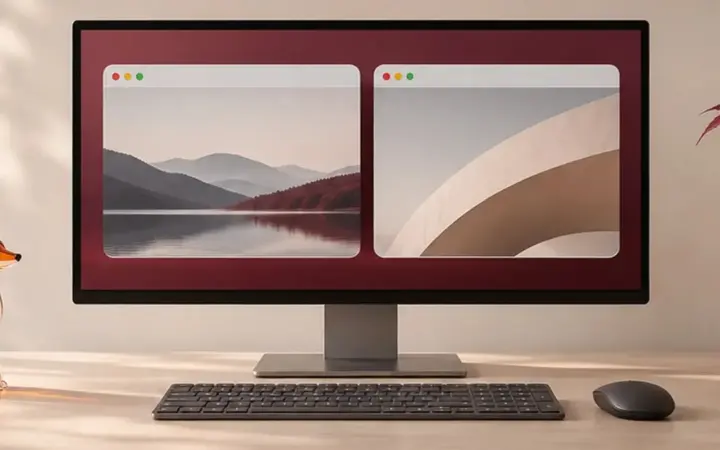
Monitor singolo
Risoluzione e frequenza devono essere supportate lungo l’intera catena. La specifica dell’uscita video dell’hub va letta insieme a quella del computer.
Il confronto deve rispettare le condizioni dell’uso quotidiano. Una dimostrazione favorevole può confermare che una funzione esiste, ma non dimostra da sola che quella funzione sia comoda nel tuo contesto. Scegli una situazione ordinaria e una leggermente più impegnativa fra quelle che incontri davvero. Non serve costruire un caso estremo: serve evitare che la scelta funzioni soltanto nella condizione più semplice.
Controlla la combinazione di risoluzione e frequenza per la tua uscita. Quando una regolazione cambia, annotala prima di passare al controllo seguente. Il sistema propone la modalità video che serve al monitor. Valuta il vantaggio rispetto al problema da risolvere, senza assegnare un punteggio astratto.
La presenza di una presa HDMI non garantisce qualsiasi modalità HDMI. Se la differenza è minima, può essere più sensato conservare una configurazione semplice da ripristinare. Se invece un requisito essenziale manca, registralo chiaramente senza compensarlo con funzioni secondarie.
Due monitor
Due connettori video non garantiscono due desktop estesi su ogni sistema. Tecnologie e limiti del computer possono cambiare il risultato.
Una decisione solida separa tre livelli: ciò che è dichiarato, ciò che hai osservato e ciò che resta incerto. Mescolare questi livelli porta facilmente a conclusioni troppo ampie. Un’informazione nella documentazione può essere sufficiente per escludere una incompatibilità; una preferenza personale richiede spesso una prova. Non è necessario trasformare tutto in una misura numerica, purché il criterio sia comprensibile e ripetibile.
Cerca la matrice di compatibilità per sistema e numero di schermi. Usa parole precise nella nota finale, indicando il contesto in cui hai verificato il comportamento. Entrambi i monitor lavorano nella modalità estesa prevista. Se qualcun altro dovrà ripetere il controllo, deve sapere da dove iniziare e quale esito cercare.
Duplicazione ed estensione sono risultati differenti da verificare esplicitamente. Lascia aperta la possibilità di rivedere la scelta quando cambia un elemento importante. Una verifica corretta oggi descrive la combinazione provata, senza garantire automaticamente ogni combinazione futura.
Tecnologie video e driver
Alcune dock usano l’uscita video nativa, altre richiedono software dedicato. Installazione, permessi e tipo di applicazione possono incidere sull’uso.
Prima di intervenire, individua come tornare alla situazione precedente quando l’operazione lo consente. Una regolazione reversibile si può provare con tranquillità se sai dove ripristinarla; un passaggio che rimuove dati o modifica componenti richiede verifiche specifiche prima della conferma. La velocità di esecuzione viene dopo la chiarezza di ciò che stai facendo. Se un termine del menu non è chiaro, cerca la spiegazione nella documentazione della versione effettivamente usata.
Controlla se la dock richiede un driver prima di collegarla al PC gestito. Fermati al termine del passaggio per controllare il risultato prima di proseguire. La soluzione è ammessa e supportata sul sistema operativo utilizzato. Questo controllo intermedio impedisce che un errore iniziale si propaghi alle decisioni successive.
Un driver aggiuntivo può essere inadatto a contenuti o flussi specifici. Non ampliare l’intervento solo perché hai già aperto le impostazioni o iniziato una prova. Completa prima l’obiettivo definito per questo punto e conserva una nota dell’esito.
Potenza verso il portatile
La potenza dell’alimentatore collegato non coincide necessariamente con quella disponibile al computer. Una parte può essere usata dalla dock stessa.
Quando compare un problema, descrivilo attraverso un comportamento osservabile. Dire che qualcosa funziona male è troppo generico per decidere quale elemento controllare; indicare cosa accade, quando e in quali condizioni restringe la ricerca. Prova prima la spiegazione più semplice compatibile con i sintomi e cambia una sola variabile. Se due modifiche vengono applicate insieme, un miglioramento non rivela quale delle due fosse necessaria.
Leggi il valore di alimentazione erogato al portatile nella configurazione scelta. Confronta il risultato con la condizione iniziale, mantenendo invariato il resto della prova. La ricarica è sufficiente per il carico di lavoro previsto. Se il comportamento si ripete, la nota diventa utile anche per un eventuale contatto con l’assistenza.
Un valore massimo sulla scatola può riferirsi all’ingresso e non all’uscita utile. Evita rimedi generici che introducono nuovi rischi o cancellano informazioni utili. Un controllo ordinato deve ridurre l’incertezza, non aggiungere modifiche difficili da ricostruire.
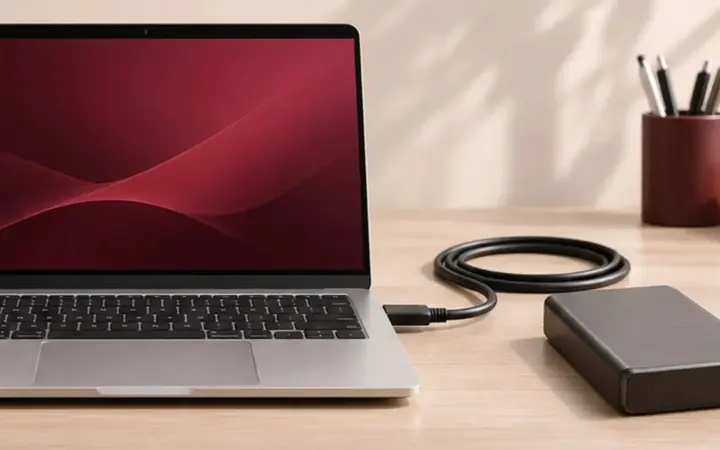
Cavo di collegamento
Il cavo fra dock e computer deve supportare modalità dati, video e potenza richieste. Allunghe e sostituzioni non sono equivalenti automatici.
Considera la funzione nel percorso completo, dall’avvio dell’attività al momento in cui hai ottenuto il risultato. Una comodità apparente può richiedere un passaggio aggiuntivo poco visibile nella descrizione. Chiediti chi dovrà eseguirlo, con quale frequenza e se quella persona dispone dei permessi o degli strumenti necessari. Questo criterio è particolarmente utile quando condividi dispositivi, cartelle o stanze con altre persone.
Usa il cavo previsto e verifica le alternative espressamente compatibili. Esegui il percorso come lo svolgeresti normalmente, senza preparazioni che non potrai ripetere ogni giorno. La postazione si collega senza perdere video o accessori. Il risultato deve restare comprensibile anche dopo una pausa fra due utilizzi.
Non sostituire il cavo soltanto perché i connettori entrano nelle prese. Se una funzione richiede condizioni speciali, scrivile accanto al suo nome. Una limitazione esplicita è gestibile; una limitazione scoperta durante il lavoro può interrompere un’attività importante.
Dischi e banda condivisa
Più accessori possono condividere il collegamento al computer. Copie pesanti e video possono rendere visibile un limite comune.
Il criterio da usare qui è la continuità dell’attività. Non basta ottenere una risposta una volta: devi sapere come si ripete il comportamento nelle condizioni previste. Scegli poche verifiche mirate e completa ciascuna prima di passare alla successiva. Una lista breve mantenuta aggiornata è più utile di un insieme molto lungo di note mai rilette. Dove esistono limiti dichiarati, considera quelli come riferimento prima di inventare una prova personale.
Prova una copia campione mentre usi monitor e rete come al solito. Registra l’esito con una frase che distingua successo, limite e dubbio. Le prestazioni restano adeguate nel lavoro simultaneo rappresentativo. In questo modo puoi confrontare due alternative senza affidarti soltanto al ricordo.
Una velocità massima per porta non prova la stessa velocità su tutte insieme. Se una condizione è essenziale, non rimandarne il controllo a dopo un acquisto o una modifica irreversibile. Risolvi prima l’incertezza con una fonte o una prova pertinente.
Ethernet
Una porta di rete cablata può rendere stabile la postazione, ma richiede supporto del sistema e una rete funzionante. Il collegamento fisico non prova Internet.
Una configurazione pratica deve restare gestibile anche quando non hai tempo di ragionarci a lungo. Per questo è utile ridurre passaggi non necessari e assegnare nomi chiari a ciò che dovrai ritrovare. La semplicità non significa rinunciare a ogni funzione: significa sapere quale funzione serve e come riconoscere il suo stato. Se un comando cambia significato secondo il contesto, prova esplicitamente i contesti che utilizzi.
Collega il cavo di rete e controlla l’interfaccia attiva nel sistema. Controlla il risultato dal punto di vista di chi usa davvero la postazione o il dispositivo. Il computer usa la rete prevista e accede alle risorse necessarie. Un’altra persona autorizzata dovrebbe poter capire la procedura senza ricostruire tutte le tue prove.
Non modificare reti aziendali o impostazioni del router senza autorizzazione. Tieni separate le preferenze personali dai requisiti condivisi. Una scelta molto comoda per te può richiedere un’alternativa semplice per gli altri utilizzatori.
Audio e periferiche
Webcam, cuffie e ricevitori possono comportarsi diversamente su porte condivise. Una diagnosi utile comincia da una periferica alla volta.
Per verificare questo aspetto, usa un criterio che puoi applicare di nuovo fra qualche settimana. Le impressioni generiche cambiano facilmente con stanchezza, aspettative e condizioni dell’ambiente. Una descrizione concreta conserva invece valore: quale attività hai svolto, quale ostacolo è rimasto e quale cambiamento hai notato. Non serve assegnare una precisione fittizia a una valutazione personale; basta dichiarare il contesto e non trasformarlo in una regola universale.
Aggiungi gli accessori gradualmente e prova la camera durante una chiamata. Se il primo esito è incerto, ripeti soltanto il passaggio pertinente in condizioni confrontabili. Audio e video restano disponibili senza disconnessioni nel carico abituale. Il confronto deve chiarire la scelta senza aggiungere una nuova serie di variabili.
Se compare un problema prova il collegamento diretto prima di sostituire l’accessorio. Quando i dati non bastano, conserva il dubbio nella scheda. Una decisione rinviata su un punto non essenziale è spesso più gestibile di una certezza inventata.
Sospensione e riattivazione
Una dock comoda deve riprendere la configurazione dopo una pausa. Schermi e rete possono richiedere tempi o aggiornamenti specifici.
Le funzioni secondarie vanno valutate dopo aver risolto i requisiti di base. Possono rendere l’uso più piacevole, ma non devono nascondere una mancanza che incontreresti tutti i giorni. Prima di dedicare tempo a una personalizzazione, identifica il vantaggio concreto e il modo per annullarla. Se non sai descrivere cosa dovrebbe migliorare, probabilmente è meglio conservare la configurazione più semplice e tornare a questo punto dopo qualche giorno di uso reale.
Esegui sospensione, risveglio e un nuovo collegamento seguendo le istruzioni. Valuta il risultato sul compito pertinente invece che sul numero di opzioni disponibili. Il desktop torna utilizzabile senza rifare ogni volta la configurazione. La scelta migliore resta quella che riduce un problema riconoscibile nel tuo contesto.
Un comportamento intermittente va annotato con sistema, firmware e cavi utilizzati. Documenta soltanto le modifiche che vuoi mantenere. Un elenco essenziale delle regolazioni utili rende più semplice ricostruire la configurazione dopo un aggiornamento o un cambio di dispositivo.
Calore e disposizione dei cavi
Cavi tesi e porte difficili da raggiungere possono annullare il vantaggio della dock. La ventilazione deve rispettare le indicazioni del produttore.
La manutenzione diventa più facile quando si collega a un segnale riconoscibile o a una routine già esistente. Una prescrizione generica da ricordare ogni tanto tende a essere dimenticata. Definisci quindi cosa osservare e chi deve intervenire, rispettando sempre le istruzioni del produttore. Il controllo ordinario deve restare proporzionato all’uso: aggiungere attività inutili rende più probabile trascurare quelle necessarie.
Sistema la dock su un piano libero senza trazione sul connettore del portatile. Conserva il riferimento alla procedura ufficiale accanto alla tua nota operativa. Puoi scollegare il computer senza muovere monitor o accessori. Chi riprende il lavoro sa quale controllo fare e dove trovare i limiti da rispettare.
Non nascondere alimentatore e dock in vani chiusi senza verificarne l’idoneità. Quando compare una anomalia diversa dai problemi ordinari, interrompi le prove improvvisate. Raccogli le informazioni utili e consulta il supporto appropriato prima di introdurre modifiche che potrebbero peggiorare la situazione.
Scheda finale di compatibilità
Una combinazione verificata comprende computer, sistema, dock, alimentatore e cavi. Cambiare un elemento può richiedere una nuova prova.
Alla fine riporta la scelta alla domanda iniziale: l’attività è diventata più semplice, più affidabile o più facile da controllare? Un miglioramento utile deve poter essere descritto senza ricorrere a slogan. Se restano ostacoli, separa quelli che impediscono il lavoro da quelli che puoi accettare consapevolmente. Non tutte le preferenze devono essere soddisfatte, ma un requisito essenziale non dovrebbe scomparire soltanto perché hai già investito tempo nella configurazione.
Conserva una scheda con codici dei componenti e modalità video funzionanti. Scrivi una nota conclusiva con le condizioni che vuoi mantenere e il primo controllo da ripetere in caso di problemi. La configurazione può essere ripristinata senza cercare nuovamente tutte le specifiche. Avrai così un riferimento breve per l’uso successivo.
Non estendere automaticamente il risultato a un altro portatile della stessa marca. Conserva ciò che serve per assistenza, ripristino e manutenzione. Una scelta ben documentata rimane utile anche quando cambia una piccola parte della postazione o della routine.
Un esempio: un portatile con due monitor
Supponi di voler collegare due monitor, tastiera, mouse e rete a un portatile. Il primo elenco deve indicare risoluzione e frequenza desiderate per ciascuno schermo, oltre alla modalità estesa. Due uscite sulla dock non bastano a confermare il risultato. Cerca la compatibilità del computer e del sistema operativo con la tecnologia usata dalla dock. Una configurazione che funziona su un portatile può avere limiti differenti su un altro, anche se entrambi hanno una porta USB-C.
Prima prova un solo monitor, poi il secondo e infine gli accessori. Verifica nel sistema la modalità realmente attiva, evitando di giudicare soltanto dal fatto che compare un’immagine. Il desktop potrebbe essere duplicato oppure usare una frequenza diversa da quella richiesta. Se la dock necessita di software, controlla in anticipo se puoi installarlo. Su un computer gestito il permesso non va dato per scontato. Questa verifica deve precedere l’acquisto, perché un limite di amministrazione può rendere inadatta una soluzione tecnicamente funzionante altrove.
Aggiungi poi la ricarica e osserva il comportamento durante un’attività abituale. La potenza disponibile al computer deve essere distinta da quella in ingresso alla dock. Termina con sospensione, risveglio e scollegamento ordinario. Il vantaggio del singolo cavo emerge quando la postazione riprende in modo prevedibile, senza richiedere ogni volta una nuova selezione di schermi e sorgenti audio. Conserva un elenco dei componenti provati: sarà utile se sostituisci il cavo o cambi portatile in futuro.
Una dock può aggiungere il video a qualsiasi USB-C?
La risposta dipende dalla tecnologia della dock e dal supporto del computer. Una soluzione che sfrutta l’uscita video nativa richiede le funzioni previste sulla porta; altre soluzioni possono usare software e avere requisiti e limiti diversi. Non basta un adattatore della forma corretta per creare una funzione assente. Leggi la matrice di compatibilità del prodotto e il manuale del portatile. Se la descrizione non chiarisce il caso, chiedi conferma sul codice preciso. Acquistare prima di risolvere questo punto può lasciare una dock con molte porte ma priva del risultato essenziale.
Perché il portatile si ricarica lentamente dalla dock?
Il caricatore collegato può fornire una potenza che viene distribuita fra dock e dispositivi. Inoltre il computer può consumare energia mentre lavora. Cerca il valore dichiarato verso il portatile nella combinazione usata e confrontalo con i requisiti del computer. Controlla anche cavo e porta. Non interpretare l’icona di ricarica come prova di piena adeguatezza per ogni carico. Se il sistema mostra un avviso, segui la documentazione prima di tentare sostituzioni casuali. Un alimentatore più potente non risolve limiti interni della dock che non supporta quella modalità.
Serve davvero una docking station da scrivania?
Se colleghi soltanto una memoria e un mouse, un hub semplice può essere sufficiente. Una dock più articolata ha senso quando organizza monitor, rete, alimentazione e accessori in un flusso ripetuto. Valuta ciò che colleghi ogni giorno, la posizione dei cavi e il tempo necessario per passare dalla mobilità alla scrivania. Il numero di porte inutilizzate non è un vantaggio automatico. La scelta più adatta conserva le funzioni essenziali e rende semplice identificare un problema, senza aggiungere alimentatori e software di cui non hai bisogno.
Etichetta i cavi che restano sulla scrivania con una descrizione semplice del percorso, per esempio computer e monitor principale. Non coprire indicazioni o connettori. Quando risolvi un problema, conserva la combinazione funzionante nella scheda: cambiare nuovamente diversi elementi cancellerebbe il riferimento utile per capire un eventuale ritorno del difetto.
Fonti e verifiche tecniche
Documentazione primaria consultata il 31 ottobre 2026. Funzioni, menu e compatibilità dipendono da modello e versione. Esempi, schede di controllo e percorsi di prova sono elaborazioni editoriali; non costituiscono test comparativi di prodotti.