Configura Time Machine su Mac, scegli il disco di backup e prova a recuperare file e versioni. Organizza una seconda copia per i dati più importanti.
Da dove partire
Impostare l’obiettivo del backup
Una tesi cancellata ieri, una cartella corrotta e un Mac guasto sono richieste di recupero differenti. Prima di collegare un disco, identifica le cartelle che devono tornare disponibili anche se il portatile si rompe.
Comincia dal risultato che vuoi ottenere. Scrivi una frase che indichi il compito, il momento in cui ti serve e la persona che dovrà completarlo. Una descrizione come «deve funzionare» non basta per decidere se una configurazione è pronta. Un requisito osservabile permette invece di ripetere la prova e di capire cosa resta da risolvere.
Scrivi quali progetti devi recuperare e quanti giorni di lavoro puoi perdere. Le cartelle in elenco devono comparire durante la prova di ripristino.
Documenta separatamente i dati che vivono solo in un servizio remoto.
Tieni separate le funzioni indispensabili da quelle che vorresti aggiungere dopo. Se il primo obiettivo non è verificato, una opzione in più rende più difficile capire dove si ferma il percorso. Annota la condizione di partenza e il criterio di successo nella stessa scheda. Quando torni alla guida, potrai riprendere da un controllo preciso senza dover ricostruire tutte le prove eseguite.
Distinguere copia locale e cronologia
Una fotografia delle cartelle fatta oggi non permette di recuperare tutte le revisioni di ieri. Time Machine conserva versioni quando può completare i backup e gestisce la cronologia in base allo spazio.
Le istantanee locali possono dare accesso a versioni anche quando il disco esterno è scollegato, se le condizioni del sistema lo consentono. Risiedono però sul Mac. Un furto o un guasto del disco interno può rendere indisponibili sia il file sia quelle istantanee. Per quel caso verifica il percorso attraverso una destinazione fisicamente separata.
Scegli un documento con modifiche frequenti e annota quando viene salvato. Le versioni disponibili devono essere consultabili senza confondere data del file e data della copia.
Per versioni che devono durare anni conserva esportazioni separate.
Descrivi la scelta come una regola pratica con un motivo. Se una alternativa copre il compito essenziale e l’altra risponde a un uso raro, la decisione è più facile da mantenere nel tempo. Conserva il riferimento di chi documenta la funzione. Rivedi la scelta quando cambia una condizione su cui si basava, anziché trasferire in automatico lo stesso risultato a un caso differente.
Valutare lo spazio
Il volume da copiare e la quantità di dati che cambia determinano quanto rapidamente si riempie il disco. Apple suggerisce una capacità di backup idealmente almeno doppia rispetto a quella del Mac.
Per orientare la scelta, immagina 420 GB occupati e 80 GB di nuove riprese previste. La prima copia utile dipende da ciò che Time Machine può leggere e da cosa hai escluso. Le revisioni successive aggiungono consumo, quindi 500 GB liberi rappresentano una misura di partenza, senza margine per la crescita. Confronta questa stima con le indicazioni Apple.
Misura il volume occupato, annota i dischi aggiuntivi da copiare e scegli un margine. La stima comprende crescita e versioni, oltre alla copia iniziale.
Non promettere una durata esatta della cronologia.
Puoi fare il controllo anche con un secondo riferimento disponibile. Se i due indizi indicano oggetti differenti, risolvi prima l’ambiguità. Un passaggio fatto sull’elemento sbagliato può sembrare riuscito perché il comando risponde normalmente. Il riscontro utile è quello che lega l’azione alla risorsa prevista. Dopo la prova conserva il nome che vedrai alla prossima apertura e il punto in cui puoi verificarlo.
Scegliere una destinazione
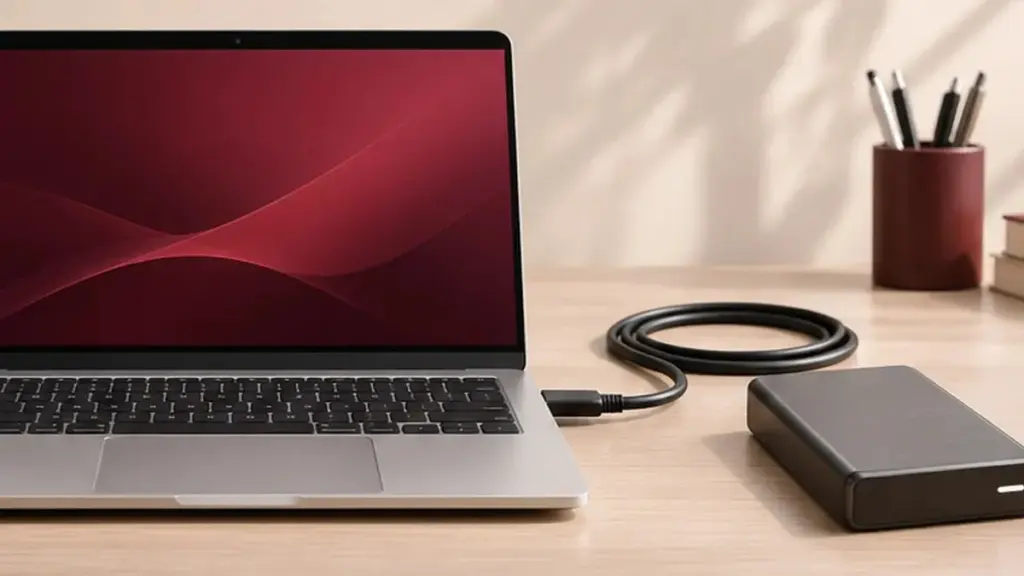
Un disco direttamente collegato e una condivisione di rete esplicitamente compatibile con Time Machine offrono routine differenti. Una cartella generica sul router non è automaticamente una destinazione supportata.
Puoi organizzare il disco in modo che resti destinato a Time Machine. Se hai bisogno anche di trasferire file tra Mac e Windows, considera una memoria separata. L’archivio del backup è gestito da macOS e non va riordinato manualmente come una cartella di lavoro. Prima di acquistare, verifica porte, alimentazione e dove terrai fisicamente il supporto.
Cerca modello, capacità e procedura documentata prima di spostare dati. Il volume appare nell’elenco delle destinazioni disponibili.
Se il supporto contiene file unici, copiali altrove prima di qualsiasi inizializzazione.
Rileggi le istruzioni prima di eseguire un comando con conseguenze difficili da annullare. Se il servizio mostra una richiesta diversa da quella attesa, conserva il testo dell’avviso senza dati sensibili e fermati sul punto preciso. Quando il contesto è chiaro, riprendi con una prova di piccola portata. Il percorso di recupero va capito prima di usarlo su materiale che non puoi sostituire.
Impostazioni e scelte
Preparare un disco nuovo
La procedura può chiedere di inizializzare l’unità. Verificare nome, capacità e connessione evita di cancellare un disco con la libreria foto o un archivio già in uso.
Per il primo tentativo usa un elemento riconoscibile e di scarso valore. Una prova piccola permette di osservare ogni passaggio senza attendere il completamento di un lavoro lungo. Prima di confermare, controlla che gli strumenti mostrino il contesto corretto. Annota quali informazioni ti aspetti di vedere quando il comando ha finito.
Scollega i dischi estranei e identifica quello dedicato, poi leggi la richiesta prima di confermarla. L’unità selezionata è quella prevista e non contiene l’unica copia di dati.
Non formattare un dispositivo di cui non conosci il contenuto.
Un risultato parziale merita di essere descritto come tale. Se una parte riesce e un’altra manca, conserva ciò che hai osservato e isola il passaggio successivo. Evita di allargare la prova finché non sai riconoscere il comportamento nel campione. Quando la sequenza è ripetibile, puoi passare a un caso con più elementi usando lo stesso criterio, mantenendo un percorso per tornare alla condizione iniziale.
Configurare Time Machine
Apri Impostazioni di Sistema e cerca Time Machine nell’area Generali. La disposizione può cambiare con la versione. Aggiungi il disco e leggi le opzioni che propone il sistema.
Quando cambia una impostazione, conserva il valore iniziale o il percorso per ritrovarlo. Non serve raccogliere tutte le schermate. Basta sapere quale condizione stai modificando, a quale parte si applica e cosa dovresti osservare subito dopo. Mantieni invariati gli altri elementi che potrebbero produrre lo stesso sintomo, soprattutto se il risultato è difficile da misurare.
Seleziona la destinazione corretta e verifica che l’impostazione venga conservata dopo la chiusura della finestra. Il pannello mostra il disco scelto e lo stato della copia.
Se il disco manca, verifica collegamento e compatibilità prima di cancellarlo.
Riapri la schermata o ripeti l’azione abituale una volta completata la modifica. Un valore visibile subito dopo il salvataggio non descrive ogni nuova sessione. Se il comportamento torna alla condizione precedente, controlla dove viene conservata la preferenza e se esistono impostazioni gestite. Registra la prova che hai fatto e la condizione con cui hai ottenuto il risultato.
Proteggere il disco
Una copia trasportabile può contenere la stessa documentazione privata del Mac. La cifratura della destinazione richiede una password da custodire in modo recuperabile.
Per valutare un requisito, usa il riferimento relativo al modello, all’account o alla versione che hai davanti. Una descrizione generale può essere corretta e lasciare fuori il caso concreto. Cerca un dato che permetta di distinguere compatibilità dichiarata, funzione disponibile e uso effettivo. Una decisione affidabile parte da ciò che hai potuto confermare.
Se abiliti la cifratura, registra la password attraverso un metodo sicuro utilizzabile anche senza il Mac. Puoi ritrovare la credenziale da un altro dispositivo autorizzato.
Evita di conservare l’unico promemoria dentro i file che vuoi recuperare.
Annota il limite con le parole che useresti per chiedere chiarimenti al supporto. Specifica la combinazione e il risultato atteso, invece di chiedere soltanto se qualcosa «funziona». Quando la risposta riguarda una condizione diversa, lascia il punto aperto. Puoi continuare con controlli indipendenti e tornare alla scelta quando hai una conferma per il tuo caso.
Seguire la prima copia
La prima esecuzione può richiedere tempo in base a quantità di file e connessione. Una copia iniziale in corso non permette ancora di dichiarare verificato tutto l’archivio.
Osserva la sequenza completa, dal gesto iniziale al risultato che userai. La comparsa di una voce o di un indicatore descrive una fase del processo. Per capire se il lavoro è completato, apri il risultato e cerca la caratteristica che ti serve. Una verifica fatta soltanto all’inizio può non rilevare un errore che emerge alla fine.
Se l’ultimo backup risale a domenica e perdi un documento il giovedì, il fatto che Time Machine sia configurato non basta per ottenere il lavoro di mercoledì. Usa la data dell’ultima copia completata per valutare la finestra scoperta. Un file urgente può richiedere una seconda copia prima di partire o di spegnere il Mac.
Lascia alimentazione e collegamento stabili e controlla il riepilogo alla fine. Compare un ultimo backup completato e non un avviso ancora aperto.
Se si interrompe, osserva il messaggio prima di riavviare la configurazione.
Dopo aver ottenuto il primo esito, chiudi e riprendi il percorso nelle condizioni ordinarie. Se una funzione richiede sempre la stessa preparazione, tienine conto quando valuti la praticità. Se il passaggio aggiuntivo compare una volta sola, annotalo come fase di configurazione. Separare questi due momenti rende più chiaro quanto lavoro richiederà l’uso nel tempo.
Prove e problemi comuni
Gestire le esclusioni
Escludere una cartella di esportazioni riproducibili può ridurre il volume. Escludere l’originale di un progetto può invece rendere impossibile ricrearlo quando il computer non parte.
Imposta un controllo con due condizioni confrontabili. Esegui prima il caso semplice, poi modifica una sola variabile e ripeti la stessa azione. La differenza osservata è un indizio sul passaggio da indagare. Se cambiano contemporaneamente strumenti, account o materiali, conserva i risultati ma evita di attribuire a una sola causa ogni differenza.
Rivedi l’elenco delle esclusioni con un progetto reale aperto. Sai quali sorgenti servono per ricostruirlo e dove sono copiate.
Cerca dipendenze come font, media collegati e cataloghi gestiti dal programma.
Per rendere leggibile il confronto, scrivi la condizione e l’esito vicino alla data della prova. Indica anche cosa non hai misurato. Una osservazione ripetibile è più utile di una stima molto precisa ottenuta in condizioni non note. Se l’uso futuro richiede un ambiente diverso, prepara un nuovo campione rappresentativo e conserva i risultati come riferimenti distinti.
Controllare i file cloud
Un elemento visibile nel Finder può essere disponibile soltanto online. Prima di affidare a Time Machine una cartella sincronizzata, verifica quali dati sono effettivamente sul Mac e quali dipendono dal servizio.
Il Finder può mostrare una cartella iCloud come se fosse già tutta sul computer. Apri un campione senza rete e controlla che il contenuto completo sia disponibile. Per raccolte gestite da app, come Foto, considera anche come trasferire la libreria e come esportare gli originali. Sono due lavori con obiettivi di recupero diversi.
Scarica una selezione autorizzata e aprila senza collegamento Internet. Il campione risulta leggibile sul Mac e compare nella prova di recupero.
Per un archivio completo valuta l’esportazione prevista dal servizio.
Se il caso al margine non riesce, decidi se il limite è accettabile per la routine. Puoi prevedere un percorso alternativo, chiedere conferma o cambiare configurazione. Conserva la causa come ipotesi finché non l’hai isolata. Descrivi anche il caso semplice che continua a funzionare, perché mostra quali parti del lavoro puoi mantenere mentre risolvi il resto.
Ripristinare un file di prova
Un campione senza dati sensibili permette di provare il recupero senza rischiare una cartella di lavoro. Crea un file riconoscibile e attendi un backup completato.
Per il controllo successivo usa condizioni simili a quelle in cui userai la configurazione. Una operazione eseguita mentre hai tempo, rete e strumenti a disposizione può diventare difficile se manca una risorsa. Riconosci le differenze prima della scadenza. Se coinvolgi un’altra persona, concorda la prova e usa materiale innocuo, limitato allo scopo.
Rinomina il file corrente e usa Time Machine per recuperare la versione salvata. Apri il file ripristinato e confronta il contenuto con quello previsto.
Evita di sostituire un file aggiornato prima di averne conservato una copia.
Una volta completata la sequenza, verifica come si presenta il risultato a chi dovrà usarlo. Potrebbe vedere un riferimento diverso o dover aprire una risorsa con proprie autorizzazioni. Chiedi una conferma sul gesto concreto, come aprire il risultato o riconoscere una voce, anziché una risposta generica. Conserva il modo in cui ciascuno può ripetere il controllo.
Recuperare una versione
Una cartella può contenere documenti con lo stesso nome in revisioni differenti. La data utile dipende dal momento in cui il contenuto corretto era disponibile.
Prima di estendere il metodo, prova come annullare una scelta reversibile. Scrivi il punto in cui puoi tornare alla configurazione precedente e quali elementi occorre conservare. Se il passaggio è distruttivo, proteggi i dati prima di confermarlo. La possibilità di riprendere dal punto iniziale rende più semplice attribuire l’effetto a una sola modifica.
Prepara due revisioni distinguibili e verifica la cronologia dopo le copie pertinenti. Riconosci la versione richiesta dal contenuto e non soltanto dal nome.
Quando manca la revisione, registra il limite reale della finestra di recupero.
Se una prova si interrompe, evita di ripeterla subito con molte variazioni. Raccogli il messaggio, indica l’ultima azione riuscita e controlla il requisito più vicino al blocco. Dopo una correzione riparti dal campione. Una procedura che ricomincia sempre dall’inizio può nascondere la causa e ripetere operazioni che erano già state completate correttamente.
Prepararsi a un Mac sostitutivo
Il recupero su un altro Mac richiede un percorso diverso dalla restituzione di un singolo file. Assistente Migrazione è uno dei percorsi descritti da Apple per trasferire dati da una copia.
Ragiona su cosa succede dopo una pausa o un cambiamento ordinario. Le configurazioni che dipendono da una sessione possono sembrare definitive mentre la finestra è aperta. Ripeti il controllo dopo aver chiuso normalmente gli strumenti pertinenti e annota cosa deve essere disponibile al ritorno. Il risultato deve restare comprensibile anche se non ricordi l’ultimo comando eseguito.
Prima di cambiare computer, conserva le istruzioni ufficiali in una posizione indipendente. Potresti avere il disco ma dover recuperare password o autorizzazioni su un apparecchio diverso. Al termine della migrazione verifica almeno apertura dei documenti, libreria Foto e programmi con dati locali. Prepara l’elenco prima di intervenire per non ricordarlo a memoria.
Tieni disponibili disco, credenziali e istruzioni ufficiali su un dispositivo indipendente. Sai come identificare la copia e quali account o applicazioni verificare dopo il trasferimento.
Non confondere ripristino dei dati e reinstallazione automatica di ogni licenza.
Se serve preparare di nuovo una risorsa, decidi se quel passaggio è sostenibile. Un promemoria breve può bastare per una attività rara. Per una attività quotidiana, individua il comando e il riferimento essenziali. Quando più persone condividono il lavoro, chiarisci chi può cambiare la configurazione e chi deve soltanto usarla.
Uso quotidiano e recupero
Usare il backup in viaggio
Se il disco resta in ufficio, il lavoro fatto durante il viaggio non raggiunge quella destinazione fino al nuovo collegamento. Le istantanee locali non proteggono dalla perdita del Mac.
Prepara un caso con un elemento mancante o indisponibile senza mettere a rischio il lavoro. L’obiettivo è riconoscere il segnale di errore e sapere quale percorso consultare. Una procedura alternativa deve essere disponibile nelle stesse condizioni in cui potrebbe servire. Evita prove invasive o scollegamenti che il produttore non prevede.
Pianifica un momento di copia per i documenti che cambiano lontano dalla postazione. Il periodo di lavoro scoperto è noto e gestito con un metodo autorizzato.
Ricollega il disco e controlla la data effettiva, senza affidarti a un promemoria.
Se la configurazione non può continuare, individua la parte del compito che puoi completare in sicurezza. Conserva i dati originali, l’ultimo stato valido e il riferimento all’assistenza. Non trasformare una soluzione temporanea in una nuova regola senza verificarla. Quando riprendi il percorso, controlla che il risultato rimanga coerente con l’obiettivo iniziale e con le autorizzazioni previste.
Diagnosticare una copia ferma
Cavo, spazio, rete e permessi possono produrre messaggi diversi. Una destinazione assente dall’elenco richiede una verifica diversa da un backup che parte e fallisce dopo alcuni minuti.
Un buon riscontro distingue ciò che hai osservato da ciò che stai ancora ipotizzando. Scrivi il sintomo con l’azione che lo produce, il contesto e il risultato. Se il comportamento varia, aggiungi il momento in cui riesce e quello in cui si interrompe. Un confronto concreto permette di scegliere la verifica successiva.
Quando un disco condiviso serve più Mac, chiedi come vengono separati spazio, accessi e cronologia. Un altro utente potrebbe occupare la capacità comune. La rete può rallentare il primo backup, specialmente se il computer si sposta. Prova un ripristino da quella stessa destinazione prima di affidarle una cartella che cambia spesso.
Copia l’errore privo di dati privati e controlla alimentazione e disponibilità della destinazione. Riesci a distinguere disco non visto, copia incompleta e problemi di spazio.
Segui le istruzioni Apple prima di cancellare una cronologia esistente.
Per una richiesta di supporto prepara i riferimenti necessari, senza allegare dati privati o intere raccolte di lavoro. Indica quale passaggio documentato hai già eseguito e come hai riconosciuto l’esito. Se l’assistenza propone un intervento che cambia la configurazione, verifica prima cosa va conservato. Dopo l’intervento ripeti la prova iniziale per stabilire se il problema è risolto.
Tenere una seconda copia
Mac e disco sulla stessa scrivania condividono alcuni rischi. Una copia separata dei documenti essenziali offre un percorso quando entrambi diventano indisponibili.
Quando l’operazione coinvolge un archivio o una configurazione importante, separa il materiale di lavoro da ciò che userai in caso di recupero. Verifica che il riferimento sia disponibile anche se il percorso principale manca. Una copia esistente può essere inutilizzabile se richiede la stessa credenziale, connessione o macchina che stai cercando di recuperare.
Dopo un errore, controlla se il disco appare nel Finder e se Time Machine riconosce la destinazione. Sono due verifiche diverse. Se il volume scompare anche durante una copia ordinaria, il problema può coinvolgere collegamento o supporto. Conserva la cronologia esistente e consulta la diagnosi ufficiale prima di inizializzare il disco.
Esporta un sottoinsieme prioritario su una destinazione autorizzata separata. Riesci a riaprire quei file senza dipendere dal primo disco.
Proteggi accessi e contenuti anche per la seconda copia.
Scegli un campione che puoi riaprire senza modificare l’originale. Annota quando è stato verificato e chi ha accesso. Una prova piccola descrive il campione e orienta i controlli sul resto. Per materiali che cambiano spesso, stabilisci quando ripetere il controllo e quali condizioni devono farti rivedere la configurazione.
Verificare la routine
La frequenza dei controlli può seguire i momenti in cui cambia il lavoro. Una consegna importante o il passaggio a un nuovo Mac richiedono una verifica prima dell’intervento.
Chiudi la verifica con una scheda breve. Indica il compito, il risultato osservato e il primo controllo da fare se il comportamento cambia. Mantieni visibili le condizioni che limitano la validità della prova. Una scheda efficace si legge senza riaprire tutta la cronologia e permette a una persona autorizzata di ripetere le verifiche essenziali.
Segna data dell’ultimo backup e data dell’ultima prova di recupero come due dati distinti. Il promemoria segnala sia copie arretrate sia recuperi mai provati.
Aggiorna il piano quando sposti progetti o cambi destinazione.
Rivedila quando cambia un elemento decisivo, come la versione di un programma, la configurazione di un dispositivo o la persona che gestisce un accesso. Una scelta pratica oggi può dover essere aggiornata senza che il lavoro precedente sia stato sbagliato. Ripeti soltanto i controlli legati al cambiamento e conserva le prove precedenti come riferimento.
Un progetto che va consegnato venerdì
Martedì hai una bozza del capitolo e giovedì la sostituisci con una revisione. Vuoi che sia possibile recuperare entrambe. Il primo passaggio consiste nel capire quando il Mac ha copiato ogni revisione. Se la versione di martedì è stata creata e sovrascritta tra due esecuzioni, Time Machine potrebbe non averla registrata. Per revisioni che devono esistere comunque, conserva anche file con nomi distinti.
Per preparare la prova, crea una cartella chiamata Esercizio e un file con una frase riconoscibile. Avvia o attendi un backup completato e controlla la sua data. Modifica la frase e aspetta un nuovo backup. Prima di recuperare il documento, sposta la copia attuale in un’altra cartella di prova. Apri il risultato ripristinato e identifica la frase, così puoi sapere quale versione hai effettivamente ottenuto.
Se la copia più vecchia manca, controlla quando il disco era collegato e se la cartella era esclusa. La prova funziona anche se rivela un limite, perché indica quale passaggio migliorare. Per le revisioni che precedono una consegna, puoi usare nomi con data e numero progressivo e copiare i documenti prioritari su una seconda destinazione. Il recupero di un file di prova non assicura il ripristino di tutta la macchina. Per quello vanno considerati spazio, compatibilità, credenziali e percorso di migrazione.
Dopo il test registra origine e destinazione. Se fra qualche mese trasferisci il progetto su un disco esterno, ricontrolla se il nuovo volume viene copiato. Il piano segue i file e le loro dipendenze, quindi un cambiamento di cartella può cambiare cosa si recupera.
Controlli rapidi
| Controllo | Azione | Esito atteso |
|---|---|---|
| Impostare l’obiettivo del backup | Scrivi quali progetti devi recuperare e quanti giorni di lavoro puoi perdere. | Le cartelle in elenco devono comparire durante la prova di ripristino. |
| Preparare un disco nuovo | Scollega i dischi estranei e identifica quello dedicato, poi leggi la richiesta prima di confermarla. | L’unità selezionata è quella prevista e non contiene l’unica copia di dati. |
| Gestire le esclusioni | Rivedi l’elenco delle esclusioni con un progetto reale aperto. | Sai quali sorgenti servono per ricostruirlo e dove sono copiate. |
| Prepararsi a un Mac sostitutivo | Tieni disponibili disco, credenziali e istruzioni ufficiali su un dispositivo indipendente. | Sai come identificare la copia e quali account o applicazioni verificare dopo il trasferimento. |
| Verificare la routine | Segna data dell’ultimo backup e data dell’ultima prova di recupero come due dati distinti. | Il promemoria segnala sia copie arretrate sia recuperi mai provati. |
Guide correlate
- Backup di foto e documenti: come organizzarlo e verificarlo
- SSD esterno: come sceglierlo e usarlo per trasferire file e progetti
- NAS per casa: quando serve e come organizzare file, accessi e backup