
Pulire la cache di Chrome è un’operazione che molti utenti trascurano, ma può fare una grande differenza nella velocità e nelle prestazioni del browser. La cache del browser è una memoria temporanea che salva i dati dei siti visitati, come immagini, file, script e altri elementi necessari per caricare una pagina più velocemente al prossimo accesso.
Ma che cosa vuol dire svuotare la cache? Significa eliminare questi file temporanei per risolvere problemi di caricamento, migliorare la sicurezza del dispositivo e ottimizzare l’uso delle risorse.
Pulire regolarmente la cache di Chrome garantisce un’esperienza di navigazione più rapida e fluida, e aiuta a evitare errori di visualizzazione che possono verificarsi quando il contenuto salvato nella cache è obsoleto. Inoltre, svuotare la cache può anche liberare spazio di archiviazione, migliorando così le prestazioni generali del dispositivo. Vediamo insieme come farlo e perché è importante.
Cos’è la cache di Chrome
La cache del browser è una funzione di Chrome che memorizza i file temporanei, come immagini, HTML, CSS e JavaScript, per rendere la navigazione più veloce. Quando visiti un sito web, Chrome salva alcuni di questi file nella cache, così che la prossima volta potrà caricarli più rapidamente. Questo permette di risparmiare larghezza di banda e tempo di caricamento, per un’esperienza utente migliore.
Svuotare la cache di Chrome è un modo efficace per risolvere i problemi di caricamento o di visualizzazione dei siti, come pagine che sembrano non aggiornarsi correttamente o errori di visualizzazione dovuti a file vecchi.

È importante distinguere tra la cache e i cookie: la cache contiene file che aiutano il browser a caricare le pagine più velocemente, mentre i cookie memorizzano informazioni di accesso e preferenze dell’utente. La pulizia della cache di Chrome non elimina questi dati di accesso, a meno che non sia specificato.
Gli esempi di file memorizzati nella cache comprendono immagini delle pagine web, i file CSS che determinano lo stile della pagina e i file JavaScript che ne definiscono le funzionalità interattive. La differenza fondamentale tra la cache e i cookie è che la cache serve a velocizzare la navigazione, mentre i cookie sono più legati alla personalizzazione dell’esperienza utente, come il salvataggio delle credenziali di accesso e le preferenze di lingua.

Perché è importante pulire la cache periodicamente?
Pulire la cache di Chrome periodicamente è essenziale per mantenere alte le prestazioni del browser. Con il passare del tempo, la cache può accumularsi e rallentare notevolmente la velocità di navigazione, causando problemi di caricamento. Questo perché la cache può diventare troppo grande, contenendo file obsoleti che non sono più necessari, che rallentano il browser anziché velocizzarlo.
Cancellare la cache di Chrome è utile anche per risolvere errori comuni, come pagine che non si caricano correttamente o contenuti obsoleti. Ad esempio, potrebbe capitare di vedere una versione vecchia di una pagina web anche dopo che è stata aggiornata dal proprietario del sito.
In questi casi, svuotare la cache consente di forzare il browser a scaricare la versione più recente del sito. Inoltre, è una misura di sicurezza importante: alcuni dati memorizzati nella cache possono rivelare informazioni personali, come parti di pagine web che hai visitato, quindi cancellare la cache del browser aiuta a proteggere la propria privacy e a ridurre il rischio di violazioni dei dati.
Anche dal punto di vista della sicurezza, mantenere la cache pulita è utile per evitare che file danneggiati o malevoli rimangano memorizzati nel dispositivo. Questi file potrebbero essere utilizzati da hacker per accedere alle informazioni personali o compromettere la sicurezza del dispositivo. Pertanto, la pulizia della cache è una delle pratiche consigliate per garantire un uso sicuro e ottimale di Chrome.
Come pulire la cache di Chrome (guida passo passo)
Come svuotare la cache del browser di Google, quindi? Pulire la cache di Chrome è semplice e richiede solo pochi passaggi. Segui questa guida per eliminare la cache di Chrome.
- Apri Chrome e clicca sui tre puntini in alto a destra per aprire il menu delle impostazioni.
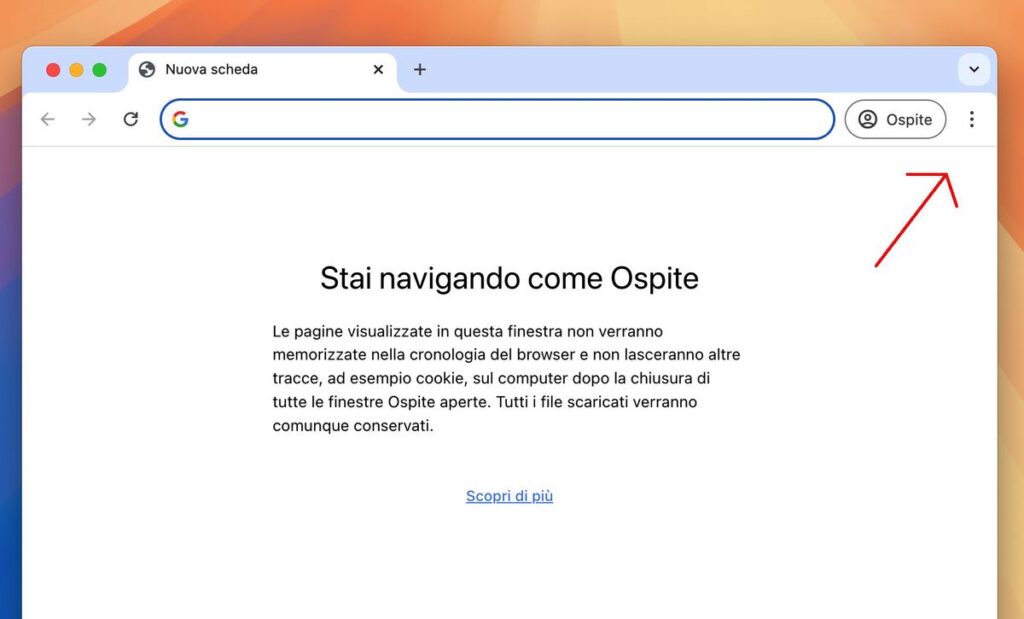
2. Vai su Impostazioni e poi seleziona Privacy e sicurezza. Clicca poi su Elimina dati di navigazione. Verrà visualizzata una finestra che ti consentirà di scegliere quali dati vuoi eliminare.

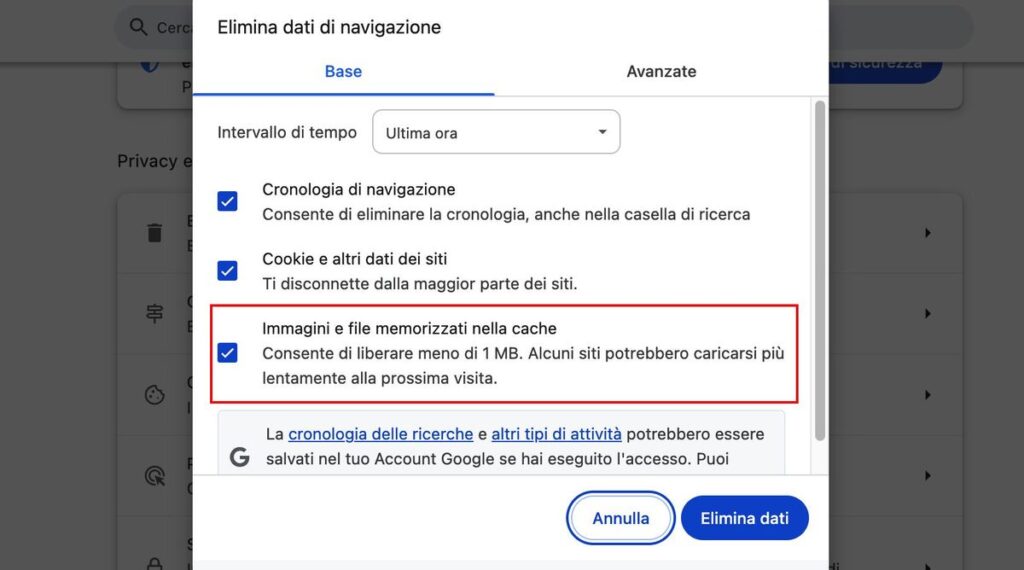
3. Assicurati che la casella Immagini e file memorizzati nella cache sia selezionata. Questa opzione garantisce che i file temporanei che rallentano il browser vengano eliminati. Togli le spunte dalle caselle Cronologia di navigazione e Cookie e altri dati dei siti, se non vuoi eliminare la cronologia dei siti visitati e i cookie.
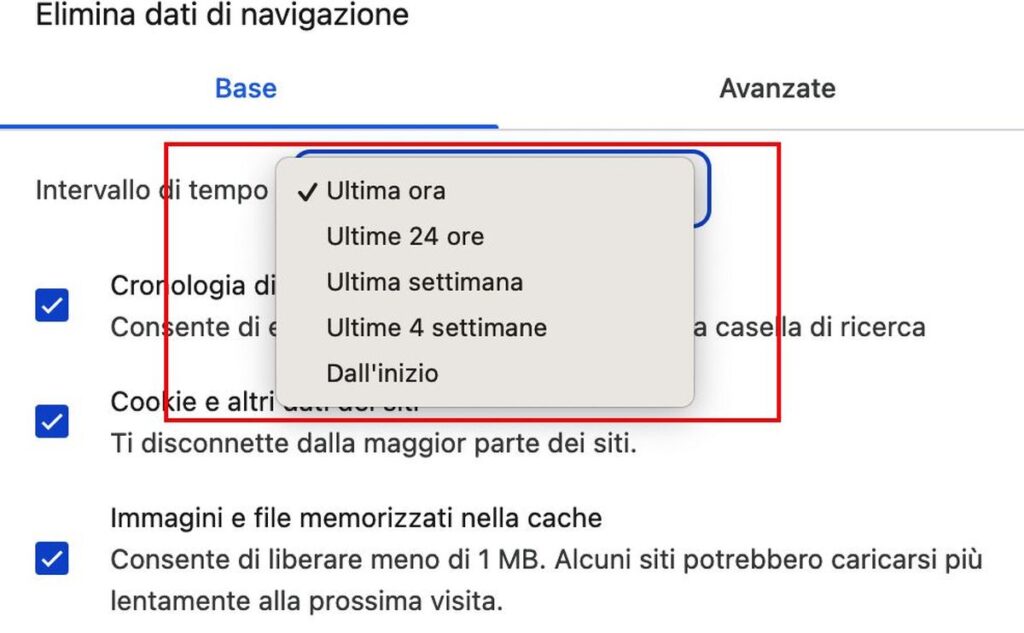
4. Scegli l’intervallo di tempo che preferisci (ad esempio, ultime 24 ore, ultima settimana, dall’inizio). Se riscontri problemi recenti, puoi scegliere un intervallo più breve, mentre per una pulizia completa è meglio selezionare dall’inizio.
5. Clicca su Elimina dati per svuotare la cache del browser. Questo passaggio può richiedere qualche secondo, a seconda della quantità di dati accumulati.
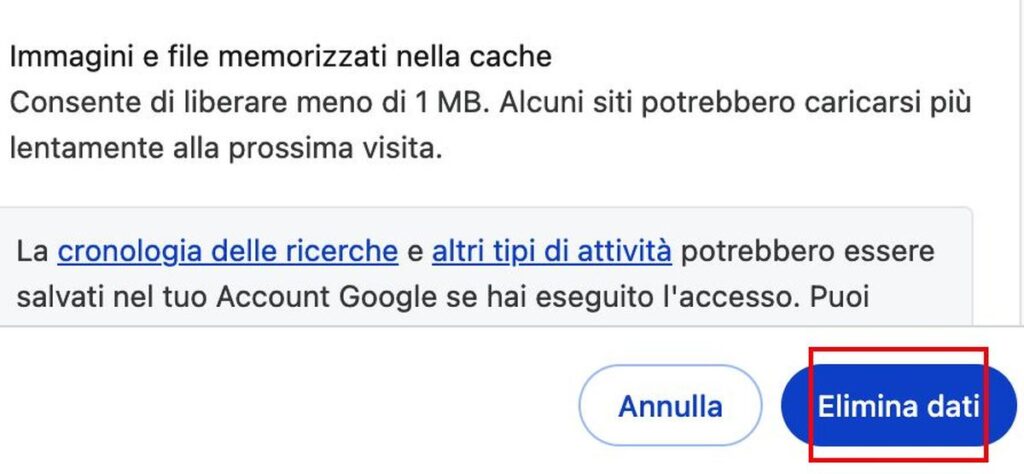
Per una scorciatoia da tastiera, puoi premere Ctrl + Shift + Canc su Windows o Cmd + Shift + Backspace su Mac per accedere direttamente alla finestra di pulizia. Questi tasti ti permettono di risparmiare tempo e pulire la cache in pochi secondi senza navigare nei menu.
Impostazioni avanzate per la pulizia della cache
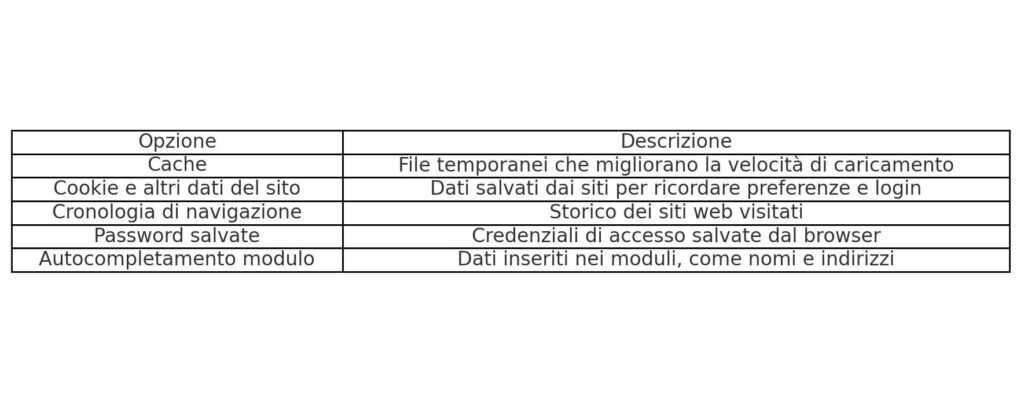
Chrome offre anche impostazioni avanzate per la pulizia della cache. Puoi scegliere quali dati eliminare, ad esempio solo la cache o anche i cookie e la cronologia. Questo livello di personalizzazione ti permette di avere un maggiore controllo sui dati che vuoi mantenere o eliminare.
Inoltre, puoi decidere di eliminare i dati solo per determinati periodi di tempo, come l’ultimo giorno, l’ultima settimana o l’ultimo mese. Questa opzione è particolarmente utile se vuoi risolvere problemi recenti senza perdere la cronologia di navigazione di lungo periodo. Ad esempio, se hai riscontrato un problema solo nelle ultime ore, puoi scegliere di eliminare la cache solo per quel periodo.
Se vuoi sapere come pulire la cache di Chrome in modo personalizzato, puoi anche decidere di conservare alcune preferenze e cancellare solo i dati temporanei che rallentano il browser. Questa flessibilità ti permette di mantenere un’esperienza di navigazione ottimale senza perdere informazioni importanti, come le credenziali di accesso ai siti web.
Strumenti alternativi e soluzioni per pulire la cache di Chrome
Esistono diverse estensioni e software di pulizia che possono aiutarti a gestire meglio la cache di Chrome. Questi strumenti offrono opzioni aggiuntive, come la pulizia automatica della cache a intervalli regolari, rendendo la manutenzione del browser ancora più semplice e veloce.
Alcuni strumenti popolari sono costituiti da CCleaner e alcune estensioni di Chrome che permettono di programmare la pulizia automatica della cache. Questo è particolarmente utile per chi desidera mantenere sempre il browser ottimizzato senza dover ricordare di farlo manualmente. Le estensioni possono anche aiutare a gestire altri dati di navigazione, come i cookie e la cronologia, per garantire una pulizia completa.
In alternativa, puoi navigare in modalità incognito, che non salva cache o cookie, mantenendo il browser più leggero senza bisogno di pulire manualmente. La modalità incognito è utile quando vuoi evitare di lasciare tracce della tua navigazione, ad esempio quando usi un computer condiviso o quando visiti siti che non vuoi memorizzare nella cronologia.
FAQ: domande frequenti sulla pulizia della cache
A cosa serve cancellare la cache?
Cancellare la cache aiuta a risolvere problemi di caricamento e a velocizzare il browser. Rimuove i file temporanei che potrebbero essere danneggiati o obsoleti e garantisce che il browser carichi le versioni più aggiornate dei siti web.
Ogni quanto tempo dovrei pulire la cache?
Dipende dall’uso che fai di Chrome, ma è consigliato farlo una volta al mese o ogni volta che noti rallentamenti o problemi di caricamento.
Pulire la cache su Chrome cancella anche le password salvate?
No, cancellare la cache non elimina le password salvate, a meno che non selezioni anche l’opzione Cookie e altri dati dei siti durante la pulizia. Quindi, puoi pulire la cache in sicurezza senza perdere i tuoi dati di accesso.
Posso scegliere quali dati eliminare quando pulisco la cache?
Chrome ti permette di selezionare quali dati eliminare, come la cache, i cookie e la cronologia. Puoi anche scegliere l’intervallo di tempo per la pulizia.
La cache piena può influire sulla sicurezza?
Sì, una cache piena può contenere dati sensibili o vecchi che potrebbero essere utilizzati per tracciare la tua attività. Svuotare la cache periodicamente aiuta a proteggere la tua privacy e a ridurre i rischi di sicurezza.
Perché migliorare le prestazioni del browser
Pulire la cache di Chrome è un modo semplice ed efficace per migliorare le prestazioni del browser, risolvere eventuali problemi e proteggere la propria privacy. Una cache pulita significa un browser più veloce e un’esperienza di navigazione più soddisfacente. Ricorda di farlo periodicamente per mantenere il tuo dispositivo in forma e garantire un’esperienza di navigazione fluida e senza intoppi.
Mantenere Chrome ottimizzato con una cache pulita riduce i tempi di caricamento, ma ti permette anche di visualizzare sempre la versione più aggiornata dei siti web, senza errori di caricamento. Con le giuste impostazioni e gli strumenti adeguati, puoi gestire la tua cache in modo semplice e automatico, assicurandoti che il tuo browser funzioni sempre al meglio delle sue capacità.
Non dimenticare che una manutenzione regolare del browser fa la differenza tra un’esperienza di navigazione frustrante e una senza problemi: dedicare qualche minuto alla pulizia della cache ti garantirà sempre prestazioni eccellenti.