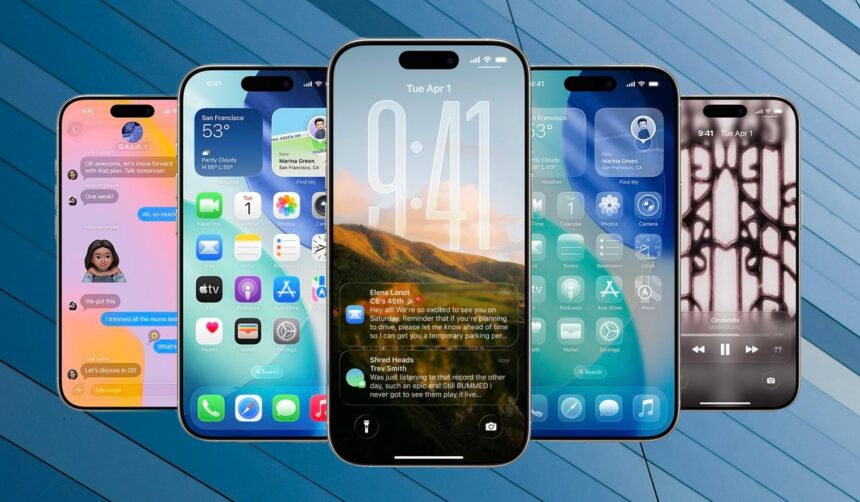
L’aggiornamento a iOS 26 ha segnato una svolta estetica per gli utenti Apple, introducendo un’interfaccia grafica completamente rinnovata denominata Liquid Glass. Questo stile, caratterizzato da menu e finestre dall’aspetto fluido e trasparente, ha subito diviso la comunità di appassionati del marchio.
Mentre una parte ha accolto con favore questa modernizzazione, che conferisce al sistema operativo un aspetto più contemporaneo, un’altra ha espresso una certa nostalgia per la grafica più netta e definita vista su iOS 18.
Per chi appartiene a questo secondo gruppo e preferisce una maggiore leggibilità, esiste una procedura efficace per mitigare gli effetti di trasparenza del sistema operativo e ritrovare un’esperienza d’uso più tradizionale.
Le caratteristiche del design Liquid Glass
Il concetto alla base di Liquid Glass è quello di fornire all’interfaccia di iOS una sensazione di maggiore profondità e continuità visiva. Finestre, notifiche e pannelli assumono un effetto traslucido che evoca superfici vitree levigate, con effetti di luce dinamici che variano a seconda dello sfondo impostato sul dispositivo.
Si tratta di un distacco netto rispetto ai pannelli opachi e alle separazioni marcate che definivano le versioni precedenti del software.
Questa scelta stilistica, pur essendo gradevole alla vista, ha sollevato alcune perplessità riguardo alla leggibilità dei testi e alla facile distinzione degli elementi su schermo, specialmente in determinate condizioni di luce o con sfondi molto colorati.
Già durante la fase di sviluppo, l’azienda di Cupertino aveva recepito alcuni di questi dubbi, calibrando l’intensità delle sfocature e dei riflessi nelle versioni Beta distribuite ai tester per migliorare la visibilità generale. Questa calibrazione, però, non ha soddisfatto l’intera base di utenti, che ha iniziato fin da subito a cercare metodi alternativi per limitare l’impatto del nuovo design.
Come limitare l’effetto trasparenza
La soluzione per chi predilige un’interfaccia più sobria e con contrasti più netti è integrata direttamente nel sistema operativo, precisamente all’interno delle impostazioni di Accessibilità.
Apple non offre un interruttore per eliminare completamente Liquid Glass, ma mette a disposizione una funzione specifica pensata per ridurne sensibilmente l’impatto visivo, rendendo l’esperienza più confortevole per gli occhi.
Per modificare l’aspetto del sistema è sufficiente seguire alcuni semplici passaggi:
- Avviare l’applicazione Impostazioni dal proprio dispositivo.
- Scorrere fino alla sezione Accessibilità e selezionarla.
- Individuare e premere la voce Schermo e dimensioni testo.
- Abilitare l’interruttore corrispondente all’opzione Riduci trasparenza.
Una volta attivata questa funzione, l’aspetto del sistema operativo cambierà in modo evidente. I menu e i pannelli diventeranno più opachi, perdendo gran parte del loro effetto traslucido. Di conseguenza, il contrasto generale migliorerà e i testi risulteranno molto più nitidi e facili da leggere.
Sebbene l’impianto grafico resti quello di iOS 26, l’esperienza d’uso si avvicinerà notevolmente alla semplicità e all’immediatezza che caratterizzavano iOS 18, accontentando così anche gli utenti meno inclini ai cambiamenti radicali.