Photoshop, Express e Acrobat sono ora direttamente integrati in ChatGPT, dando forma a un ambiente di lavoro in cui l’editing visivo e la gestione dei documenti si spostano dentro la conversazione. Una scelta che, per molti osservatori, sembra anche una risposta alla spinta di Nano Banana Pro di Google sul fronte delle immagini generate e modificate con l’intelligenza artificiale.
Come funziona l’integrazione di Adobe in ChatGPT
All’interno dell’assistente di OpenAI compaiono tre tasselli distinti ma complementari: Photoshop web, Adobe Express e Acrobat. Gli strumenti non ricalcano in tutto e per tutto le rispettive versioni standalone, ma offrono un set di funzioni mirato che permette di modificare foto, progetti grafici e PDF senza dover aprire software separati o passare da applicazioni esterne.
Le applicazioni vengono richiamate durante il dialogo tramite semplici richieste testuali. L’utente indica quale prodotto usare e descrive l’operazione da eseguire. A partire da quel momento la conversazione diventa la vera interfaccia: il modello elabora la richiesta, genera un’anteprima e propone eventuali regolazioni aggiuntive, sempre restando all’interno della stessa finestra.
Attivare i connettori Adobe nelle impostazioni
Perché tutto funzioni è necessario che i connettori Adobe siano attivati nelle impostazioni di ChatGPT. Una volta abilitati, i tre strumenti compaiono tra le app disponibili e possono essere chiamati in causa in qualsiasi momento, esattamente come si fa con i classici plugin: si carica un file, si formula un prompt chiaro e si lascia che l’assistente gestisca il flusso di lavoro.
Il meccanismo non richiede passaggi complessi: la parte più delicata è la configurazione iniziale degli accessi, che consente alle app Adobe di operare sui contenuti caricati nelle conversazioni, mantenendo al tempo stesso il controllo sulle autorizzazioni concesse.
Cosa si può fare con Photoshop in ChatGPT
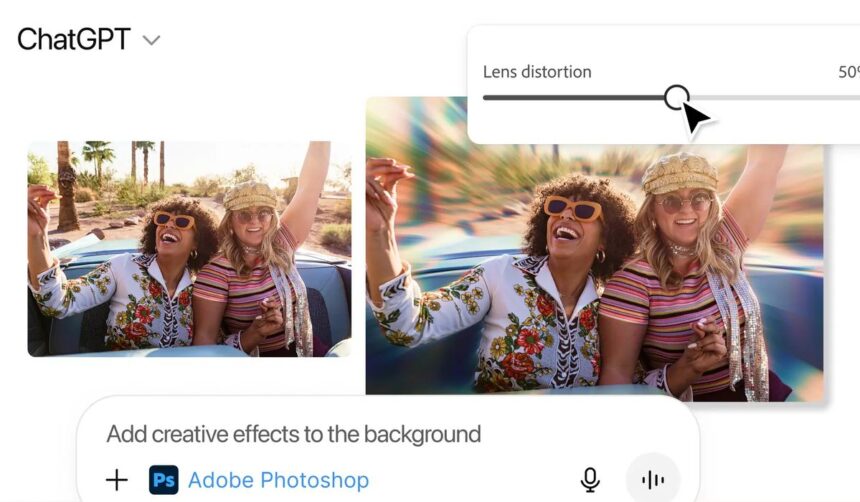
Nel caso di Photoshop, l’integrazione è pensata per intervenire su aree specifiche dell’immagine, modificare parametri come luce, contrasto e saturazione o applicare effetti creativi, come la sostituzione dello sfondo o l’aggiunta di nuovi elementi. Adobe ha pubblicato una pagina dedicata che elenca i comandi supportati e le formulazioni consigliate, utile per capire quali operazioni sono già state ottimizzate per l’uso dentro l’assistente.
Le richieste possono riguardare operazioni rapide – per esempio un semplice miglioramento dei colori – oppure interventi più articolati, in cui si chiede al modello di isolare un soggetto, generare un contesto coerente e rifinire i dettagli con qualche passaggio successivo. Ogni modifica produce un’anteprima che può essere ulteriormente ritoccata, sempre restando nella stessa chat.
Creare contenuti grafici con Adobe Express
Adobe Express si concentra sui contenuti grafici destinati al web e ai social: volantini, post, copertine, brevi animazioni. Dalla chat è possibile aggiornare template esistenti, cambiare testi, sostituire immagini e introdurre nuove varianti mantenendo la coerenza dello stile. In pratica, le operazioni che in genere richiedono continui passaggi tra un editor grafico e un documento di testo vengono accorpate nello stesso flusso conversazionale.
Per chi realizza contenuti in serie, questa integrazione consente di generare rapidamente più versioni di uno stesso progetto: si può chiedere, per esempio, di adattare un layout a formati differenti, di rivedere il copy o di applicare piccole variazioni cromatiche, ottenendo proposte alternative senza dover ripartire ogni volta da zero.
Gestire i PDF con Acrobat direttamente dalla chat
Con Acrobat, l’attenzione si sposta sui PDF. L’integrazione permette di modificare testi, unire più documenti, riordinare le pagine, esportare in altri formati e gestire elementi sensibili da oscurare. Operazioni che tradizionalmente passano da menu e barre degli strumenti possono ora essere richieste con una frase, rendendo più immediata anche la preparazione di file destinati alla condivisione esterna.
L’utente può quindi caricare un contratto, chiedere all’assistente di evidenziare parti specifiche, rimuovere sezioni ridondanti o creare un riepilogo in un formato più adatto alla consultazione rapida. Il tutto avviene in sequenza, con la possibilità di correggere il tutto dopo ogni passaggio.
Un flusso di lavoro a step guidati
Il percorso tipico per chi inizia è relativamente semplice. Si carica un’immagine, un progetto oppure un PDF, si specifica nella richiesta quale tra le tre app Adobe deve intervenire e si descrivono i primi ritocchi desiderati. Dopo la risposta iniziale, l’utente può procedere per passaggi successivi: isolare un soggetto, correggere lo sfondo, regolare i colori, rifinire la composizione o intervenire sulle singole pagine di un documento.
A ogni operazione l’interfaccia genera un pannello di controllo con slider e opzioni che consentono un aggiustamento più fine rispetto al solo linguaggio naturale. In questo modo, l’interazione testuale resta al centro, ma chi lavora su progetti complessi mantiene un livello di controllo vicino a quello delle applicazioni tradizionali.
Buone pratiche per prompt e modifiche complesse
L’approccio conversazionale, nelle intenzioni di Adobe e OpenAI, funziona meglio quando le richieste sono ben strutturate. Conviene indicare con precisione quali elementi devono cambiare, quali vanno lasciati invariati, quali dettagli si desidera enfatizzare. Per le modifiche complesse, è consigliabile suddividere il lavoro in più prompt successivi, così da verificare passo dopo passo il risultato ottenuto e correggere la rotta se necessario.
Un’altra buona abitudine consiste nel partire da istruzioni generali e aggiungere via via i dettagli, invece di tentare di descrivere l’intero intervento in un’unica frase molto lunga. La combinazione fra linguaggio naturale e controlli grafici, in questo scenario, diventa il punto di equilibrio che permette di lavorare con efficienza senza rinunciare alla precisione.
Disponibilità e piattaforme supportate
Sul fronte della disponibilità, i tre strumenti vengono offerti gratuitamente agli utenti di ChatGPT su web, app desktop e iOS. Adobe Express è già presente anche su Android, mentre l’arrivo di Photoshop e Acrobat sulla stessa piattaforma mobile è previsto in un secondo momento.
Con questa integrazione, l’assistente di OpenAI si trasforma di fatto in un punto di accesso unico per la creazione e la revisione di immagini, contenuti grafici e documenti PDF, riducendo la distanza fra la fase di ideazione e quella di produzione vera e propria e portando dentro la chat attività che fino a ieri erano legate a software separati.