

Quando Outlook non funziona, apri la stessa casella dal browser. Se da lì riesci a leggere un messaggio recente e a inviarne uno di prova, puoi continuare a usare la posta mentre controlli l’app. Se anche il browser restituisce un errore, guarda lo stato del servizio per il tuo tipo di account. Bastano queste due verifiche per decidere se intervenire sul dispositivo, controllare la casella o aspettare un aggiornamento di Microsoft.
Outlook è il nome del programma che apre la posta, ma nello stesso programma puoi leggere caselle di fornitori diversi. Un indirizzo Outlook.com, Hotmail o Live usa il servizio personale di Microsoft. Un indirizzo scolastico o aziendale può usare Exchange Online, la posta di Microsoft 365. Se hai aggiunto Gmail, iCloud o la casella di un altro fornitore, la prova va fatta anche nella webmail di quel servizio. Guardare la dashboard giusta è importante quanto provare ad accedere.
I primi controlli da fare
- Apri la casella dal browser. Usa lo stesso indirizzo che compare nell’app.
- Controlla lo stato del servizio. Cerca Outlook.com per la posta personale o chiedi all’IT di verificare Exchange Online per quella aziendale.
- Individua il sintomo. Prendi nota se hai problemi di accesso, un messaggio bloccato o una casella che ha smesso di aggiornarsi.
- Metti al sicuro i messaggi urgenti. Tieni una copia del testo e verifica dove si trova l’originale prima di riprovare l’invio.
Come capire se Outlook è down
Verifica Outlook.com per gli account personali
Apri la pagina di stato dei servizi Microsoft e scorri fino a Microsoft consumer products, la sezione dei servizi personali. Seleziona Show products e cerca Outlook.com nell’elenco. La voce Operational indica che la pagina segnala il servizio come operativo al momento del controllo. Se compare un avviso, leggi quali funzionalità risultano coinvolte. Un problema di recapito della posta può presentarsi anche con una schermata di accesso normale.
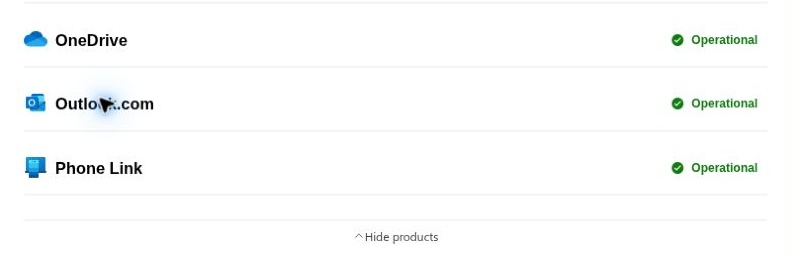
Una pagina di stato fotografa le informazioni pubblicate da Microsoft fino a quel momento. Se i problemi sono appena iniziati, ripeti il controllo dopo qualche minuto e prova la webmail da un altro dispositivo. Le segnalazioni degli utenti su siti indipendenti possono indicare un aumento anomalo dei problemi, ma da sole lasciano aperta la causa. Per esempio, più persone potrebbero segnalare lo stesso errore perché condividono il fornitore di rete.
Verifica Exchange Online per lavoro o scuola
Con una casella aziendale o scolastica, la verifica più precisa passa dall’interfaccia di amministrazione Microsoft 365. Chi dispone di un ruolo abilitato può aprire Integrità → Integrità dei servizi e controllare Exchange Online. Chi usa la casella può chiedere al reparto IT se risultano avvisi per l’organizzazione e indicare l’ora in cui il problema è comparso. Il percorso e i ruoli autorizzati sono descritti in Microsoft Learn.
Nel dettaglio di un incidente, cerca la descrizione dell’impatto e le funzioni coinvolte. Un avviso può riguardare una parte degli utenti, il recapito di alcuni messaggi o un particolare modo di accedere alla casella. Gli amministratori possono confrontare questi dettagli con le segnalazioni interne e consultare la cronologia per un problema già chiuso.
Se l’accesso al centro di amministrazione è compromesso, la pagina pubblica può mostrare gli avvisi che riguardano proprio quel tipo di interruzione. Per capire se il problema è condiviso, chiedi a un collega che usa lo stesso servizio di fare una prova analoga. Se entrambi riuscite a fare accesso ma fallite nell’invio, questo dettaglio è più preciso di una segnalazione generica di Outlook inaccessibile.

Come isolare un problema di app, rete o account
Per una casella personale prova ad aprire Outlook.com. Per la posta di lavoro o scuola usa Outlook sul web con le credenziali dell’organizzazione. Se Outlook gestisce più indirizzi, controlla il nome dell’account o apri la casella corretta dopo l’accesso. Vedere una pagina della posta aperta nel browser è poco indicativo se appartiene a un account diverso da quello del problema.
Apri un messaggio recente, controlla Posta in arrivo e, se puoi, invia un breve testo senza allegati a un altro indirizzo di cui controlli anche la ricezione. Una pagina già aperta può mostrare contenuti caricati in precedenza. La prova con un messaggio nuovo serve a capire se il servizio è effettivamente in grado di gestire nuove operazioni.
Se a bloccarsi è solo il browser, apri una finestra privata e accedi alla stessa casella. Se lì funziona, torna al profilo abituale e verifica le estensioni e i dati del singolo sito. Un altro browser aggiornato offre una seconda prova. Se il sito continua a fallire solo su un computer, mentre il telefono funziona sulla stessa rete, il sospetto si sposta sul dispositivo o sulla sua configurazione.
Se anche altri siti non si caricano, concentrati sulla connessione. Controlla il Wi-Fi, verifica se la rete richiede di completare un accesso e, se consentito, prova una rete diversa. Il confronto migliore consiste nel cambiare una condizione alla volta. Per esempio, prova la webmail sullo stesso telefono prima con il Wi-Fi e poi con i dati mobili. Su un dispositivo aziendale mantieni la VPN e le impostazioni richieste dall’organizzazione.
Quando due dispositivi, su reti diverse, si fermano soltanto con la stessa casella, annota il messaggio. Prima di cambiare la password, verifica se l’errore compare all’accesso o solamente dopo l’apertura della posta. Una sessione che resta attiva in un’altra scheda può far sembrare riuscita una prova di accesso.
Una finestra privata permette di ripetere la verifica partendo da una nuova sessione. Se la pagina indica account bloccato o chiede ripetutamente una verifica, segui il percorso ufficiale di accesso. Per un account aziendale contatta l’IT, soprattutto dopo un cambio di password o di telefono usato per l’autenticazione.
Se Outlook sul web funziona e l’app resta indietro
Controlla lo stato in Outlook classico per Windows
Nella versione classica di Outlook, leggi la barra di stato in fondo alla finestra. Può mostrare Modalità offline, Disconnesso o un tentativo di connessione. Se la modalità offline è attiva, apri la scheda Invia/Ricevi e fai clic sul pulsante Offline o Lavora offline, secondo la versione. Controlla che il pulsante non risulti più evidenziato e attendi che Outlook stabilisca di nuovo la connessione. Puoi quindi chiedere un aggiornamento da Invia/Ricevi.

La scritta Disconnesso può comparire anche con il comando Offline già disattivato. In quel caso confronta l’app con il browser e controlla se Outlook mostra un avviso che invita ad accedere di nuovo. Se il problema è apparso subito dopo aver cambiato la password, completa l’accesso richiesto dall’applicazione. Poi riaprila e verifica se compare un nuovo messaggio. Se l’errore coinvolge un solo account fra quelli configurati, controlla quello specifico prima di modificare il profilo intero.
Controlla il nuovo Outlook, il Mac e il telefono
Nel nuovo Outlook per Windows, l’interruttore in Impostazioni → Generale → Offline gestisce la disponibilità di copie locali di posta, calendario e contatti. È una funzione diversa dal pulsante della versione classica. Per una casella ferma, prima verifica la connessione, chiudi e riapri l’app e controlla se ti viene richiesto di accedere. Se la webmail si aggiorna e l’app continua a mostrare soltanto messaggi vecchi, controlla che sia aggiornata.
Su Mac, Microsoft indica di verificare connessione e stato dell’account e di guardare se compare un errore associato alla casella. Su Android e iPhone, apri Outlook e controlla se i messaggi appaiono nell’app anche quando la notifica non è arrivata. Se la posta è visibile appena apri Outlook, ha senso verificare le notifiche o le restrizioni in background del telefono.
Se i messaggi sono aggiornati sul web ma restano assenti nell’app, Microsoft documenta l’opzione Reimposta account nelle impostazioni di Outlook mobile. Prima salva eventuali bozze o contenuti locali che ti servono. Se il problema si ripete solo con i dati mobili, controlla che Outlook abbia il permesso di usarli. Se succede soltanto dopo che l’app è rimasta chiusa a lungo, annota la differenza fra il momento della ricezione effettiva e quello della notifica.
Se Outlook non invia email
Controlla Posta in uscita, Bozze e Inviati
Apri Posta in uscita, se la cartella è presente nella tua versione di Outlook. Un messaggio che rimane lì è ancora in attesa di partire dall’app. Controlla se l’app è connessa e guarda la dimensione degli allegati. Se Outlook sta cercando di inviare un file grande, salva una copia del testo e, se riesci a riaprire il messaggio, rimuovi l’allegato. Puoi inviare prima un messaggio breve e condividere il file in un secondo momento, con un link cui il destinatario abbia accesso.
Se l’originale è in Bozze, controlla se manca un destinatario o se l’app non ha completato il comando d’invio. Se è già in Posta inviata, evita di ripetere l’invio alla cieca. Verifica l’indirizzo e controlla se è arrivato un avviso di mancato recapito. La presenza in Posta inviata indica che puoi ritrovare la copia dell’invio. La conferma di consegna richiede un riscontro del destinatario o una verifica da parte di chi gestisce la posta aziendale.
Se anche un messaggio di una riga, senza allegati, viene rifiutato dal browser, conserva il testo dell’errore. Un errore che compare soltanto con un destinatario suggerisce di provare un altro indirizzo. Un errore che compare con tutti i destinatari sposta il controllo verso lo stato dell’account, lo spazio disponibile o un limite di invio. Controlla anche di aver selezionato il mittente corretto quando Outlook mostra più account.
Se Outlook non riceve email
Inizia dalla webmail e usa la ricerca per oggetto e indirizzo del mittente. Controlla Posta indesiderata, Archivio, Posta eliminata e, se è attiva la Posta in arrivo evidenziata, anche la scheda Altro. Se trovi il messaggio fuori dalla Posta in arrivo, esamina le regole attive e i filtri di visualizzazione. Una regola può spostare automaticamente la posta in una sottocartella. Un filtro può nascondere i messaggi già letti.
Se nessun messaggio nuovo raggiunge Outlook.com, controlla lo spazio da Impostazioni → Account → Archiviazione. Microsoft distingue la quota della casella dallo spazio di archiviazione cloud associato all’account. Raggiungere uno dei limiti applicabili può fermare l’invio o la ricezione. Se la posta è piena, verifica quali cartelle occupano più spazio prima di eliminare o archiviare elementi. Se il mittente ha ricevuto un avviso di mancata consegna durante il blocco, chiedigli di rispedire il messaggio dopo che hai liberato spazio.
Per una casella aziendale che non riceve da uno specifico mittente, chiedi all’IT di controllare i filtri aziendali o la tracciatura dei messaggi in Exchange Online. Indirizzo del mittente, indirizzo del destinatario e orario approssimativo permettono all’amministratore di risalire all’esito del recapito. Se il problema riguarda una casella condivisa, verifica anche se il messaggio manca a tutte le persone autorizzate ad aprirla. Se un collega lo vede e tu no, specifica come state accedendo alla casella e se usate la stessa versione di Outlook.
Quando aspettare e quando intervenire sull’app
Se Microsoft conferma un incidente che interessa la tua casella e la funzione che ti serve, segui gli aggiornamenti sullo stato. Intanto usa un canale di lavoro alternativo concordato con i colleghi per comunicazioni urgenti. Quando ricompare l’accesso, controlla prima Posta in uscita e Inviati. Se avevi già premuto Invia, il messaggio potrebbe partire appena torna la connessione. Questa verifica riduce il rischio di spedire due volte un ordine, un preventivo o una risposta.
Se invece la webmail funziona stabilmente e l’app continua a bloccarsi dopo il riavvio e l’aggiornamento, passa ai controlli della versione che usi. Quando Outlook classico non si apre, puoi avviarlo senza i componenti aggiuntivi. Su Windows premi Windows + R, digita outlook.exe /safe e conferma.
Se in modalità provvisoria l’app si apre, il passo seguente è verificare i componenti aggiuntivi secondo la procedura Microsoft. Prima di ricreare il profilo o reinstallare il programma, individua le bozze, gli archivi e i messaggi conservati soltanto nel dispositivo. La webmail mostra ciò che è disponibile sul server. Gli elementi locali richiedono una verifica a parte.
Che cosa comunicare all’assistenza
Indica versione di Outlook, dispositivo, tipo di account, ora del problema e testo esatto dell’errore. Aggiungi che cosa succede con la stessa casella sul web e se hai provato una seconda rete. Se riguarda un solo messaggio, precisa se è in Bozze, in uscita o in Inviati. Ritaglia eventuali schermate in modo da nascondere indirizzi e contenuti privati non necessari. Una segnalazione come «Outlook classico su Windows risulta disconnesso dalle 10:40, mentre la webmail invia e riceve» dà all’assistenza un punto da cui partire.
Perché la posta può tornare prima su un dispositivo
Durante il ripristino di un disservizio, il browser può ricollegarsi prima dell’app. Anche l’accesso alla casella e il recapito dei messaggi in ritardo possono riprendere in momenti diversi. Quando la posta sembra funzionare di nuovo, prova una nuova email e lascia il tempo all’app di sincronizzarsi. Per capire come una difficoltà di connessione possa estendersi a più servizi, leggi l’approfondimento di ComputerWeek Come il blackout di Outlook si è propagato nel cloud Microsoft.
Fonti Microsoft
Stato dei servizi di Microsoft
Controllare l’integrità dei servizi di Microsoft 365
Problemi di invio e ricezione in Outlook.com
Funzionamento offline nel nuovo Outlook e in Outlook classico
Limiti di archiviazione di Outlook.com