

Una foto appena scattata manca sul Mac, un documento in iCloud Drive resta in attesa di caricamento oppure l’iPhone segnala che l’ultimo backup non è riuscito. Sono sintomi diversi. Quando iCloud non funziona, controlla prima lo stato del servizio su cui hai riscontrato il problema. Per foto, documenti e posta, confronta poi ciò che vedi sul dispositivo con quello che trovi su iCloud.com. Puoi così restringere le verifiche prima di cambiare password, disattivare la sincronizzazione o liberare spazio.
Come capire se iCloud è down
Apri Stato del sistema Apple e cerca la voce più vicina al problema. Apple mostra separatamente lo stato di servizi come Foto, iCloud Drive, Backup di iCloud, Mail di iCloud e Account e Accesso iCloud. È quindi possibile che la posta funzioni mentre l’accesso ai documenti è rallentato. Se c’è un avviso, aprilo e leggi quali operazioni sono interessate.
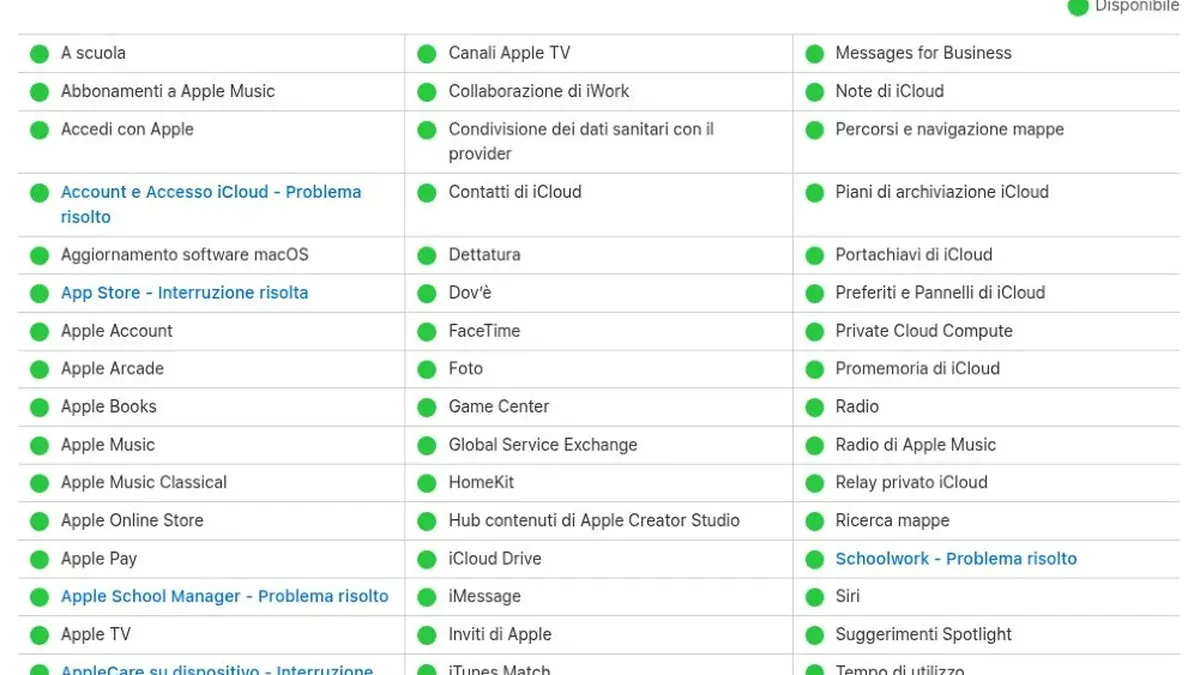
Se Apple segnala un’interruzione coerente con il tuo problema, aspetta il ripristino e riprova la stessa operazione. Per esempio, se Drive è indisponibile, lascia sul dispositivo il documento che stavi caricando e verifica più tardi che sul web compaia la versione appena modificata. Nel frattempo puoi usare i file già scaricati o salvare una copia locale di quelli che riesci ad aprire.
Se la pagina mostra tutti i servizi disponibili, fai un secondo controllo. Un indicatore verde descrive lo stato pubblicato da Apple e può coesistere con un problema appena iniziato, con un blocco sul tuo account o con una difficoltà di rete. Se il sito di stato stesso non si apre, prova ad aprire un sito qualsiasi e ripeti il test da un’altra connessione.
| Cosa osservi | Da dove partire |
|---|---|
| Apple segnala un problema sul servizio che stai usando | Attendi il ripristino e ripeti l’operazione. |
| Su iCloud.com vedi il file o la foto aggiornata, su un dispositivo manca | Controlla account, sincronizzazione e connessione sul dispositivo che dovrebbe riceverla. |
| Il contenuto nuovo esiste soltanto sul dispositivo che lo ha creato | Fanne una copia locale se è importante. Controlla il caricamento e lo spazio iCloud. |
| L’accesso fallisce anche sul web con lo stesso account | Prova un’altra rete e verifica credenziali, codice di sicurezza ed eventuali avvisi sull’account. |
| Foto e file funzionano, mentre il backup fallisce | Controlla data dell’ultima copia e dimensioni del prossimo backup. |
Come controllare iCloud da un’altra rete o dispositivo
- Verifica Internet. Apri una pagina che non usi abitualmente, poi riprova su un’altra rete. Su iPhone puoi passare dal Wi-Fi alla rete mobile per provare il sito, se il tuo piano dati lo consente. Su una rete di hotel o di aeroporto, completa l’eventuale schermata di accesso al Wi-Fi.
- Prova la stessa funzione nel browser. Apri iCloud.com, accedi con lo stesso Apple Account e scegli Foto, Drive o Mail, in base al sintomo. Cerca un elemento recente e verifica che sia la versione attesa. Se il browser mostra un errore, prova da un browser aggiornato o da un altro dispositivo.
- Confronta il risultato. Se sul web trovi l’elemento, indaga sul dispositivo in cui manca. Se compare soltanto su quello di partenza, controlla dove è stato salvato e se il caricamento è terminato. La prova è più chiara se usi un file dal nome riconoscibile, come «Prova iCloud», in una cartella privata di Drive.

L’accesso al sito può riuscire anche quando alcune categorie di dati non sono visibili. Con la Protezione avanzata dei dati attiva, l’accesso web ai dati di iCloud è disattivato per impostazione predefinita. Se avevi scelto di consentirlo, Apple può richiedere un’autorizzazione temporanea da un dispositivo registrato. Il controllo dal browser va interpretato anche alla luce di questa impostazione. Come funziona l’accesso web ai dati di iCloud
Non riesci ad accedere a iCloud
Su iPhone o iPad apri Impostazioni e tocca il tuo nome. Sul Mac apri Impostazioni di Sistema e seleziona il tuo nome nella barra laterale. Confronta l’Apple Account con quello del dispositivo che vede correttamente i tuoi dati. È facile confondere l’account usato per acquisti e abbonamenti con quello in cui hai salvato foto e documenti, soprattutto se gestisci più indirizzi email.
Se la schermata chiede un codice di verifica, controlla un dispositivo Apple già registrato con quell’account. In alternativa, dal pannello di verifica puoi chiedere l’invio del codice tramite SMS o chiamata a un numero registrato. Se non hai più accesso ai dispositivi e ai numeri abilitati, segui la procedura Apple per il recupero dell’account. Può richiedere diversi giorni. Come ricevere il codice di verifica Apple
Se compare un avviso di account bloccato, non attivo o disabilitato, segui la procedura indicata nell’avviso. Per una password dimenticata, prova prima da un dispositivo registrato oppure usa il sito ufficiale iforgot.apple.com. Se invece la password è stata cambiata di recente, controlla se i servizi che la usano chiedono di aggiornare le credenziali. Dopo un ripristino, lascia il dispositivo collegato al Wi-Fi e all’alimentazione finché l’operazione è completa. Assistenza Apple per problemi di accesso a iCloud
Se l’accesso riesce ovunque tranne che su un dispositivo, prova un riavvio e controlla gli aggiornamenti disponibili. Se il messaggio parla di manutenzione di iCloud sul tuo account, segui le indicazioni del messaggio e riprova quando la manutenzione termina. È un caso in cui la pagina pubblica di stato potrebbe non spiegare ciò che vedi. Che cosa indica la manutenzione di iCloud
Le foto di iCloud non si sincronizzano
Controlla lo stato nella libreria Foto
Su iPhone vai in Impostazioni › [il tuo nome] › iCloud › Foto e verifica che sia attivo Sincronizza questo iPhone. Su iPad il comando riporta il nome del dispositivo. Poi, su iOS 26 e versioni successive, apri Foto › Raccolte e tocca il profilo in alto. Sotto il tuo nome trovi lo stato della libreria. Su iOS 18 puoi aprire il profilo direttamente dall’app Foto. Su iOS 17 e precedenti apri Libreria › Tutte le foto e scorri fino in fondo.
Sul Mac apri Foto, seleziona Libreria nella barra laterale, vai su Tutte le foto e scorri fino al fondo della raccolta. Se sul Mac usi più librerie Foto, verifica che quella aperta sia la libreria foto di sistema, quella che può sincronizzarsi con iCloud. Prima di cambiarla, tieni presente che l’attivazione di Foto di iCloud su una nuova libreria foto di sistema può unirne i contenuti a quelli già presenti online. Come funziona la libreria foto di sistema
Riprendi un caricamento in pausa
Lo stato mostrato in Foto indica quale controllo fare. Se il telefono è in risparmio energetico, la batteria è bassa o la connessione è debole, collegalo alla corrente e a un Wi-Fi stabile. Se compare il pulsante Sincronizza ora, puoi usarlo per riprendere il trasferimento. Se il dispositivo deve raffreddarsi, aspetta che torni a una temperatura normale. Con una libreria grande o diversi video in attesa, lascia il dispositivo sotto carica e connesso per la notte. Messaggi di sincronizzazione di Foto spiegati da Apple
Se manca una foto specifica, cercala anche su iCloud.com › Foto. Controlla di visualizzare la libreria corretta se usi la Libreria foto condivisa. Un elemento spostato lì scompare dalla vista della libreria personale. Se compare l’album Caricamento non riuscito, verifica quali elementi contiene e conserva una copia degli originali prima di intervenire. Durante la diagnosi lascia attiva Foto di iCloud. Le eliminazioni si propagano tra i dispositivi sincronizzati. Indicazioni Apple per le foto che non si caricano
iCloud Drive non carica o non mostra i file
Su iPhone e iPad verifica Impostazioni › [il tuo nome] › iCloud › Drive e l’opzione di sincronizzazione. Poi apri File › Sfoglia › iCloud Drive. Se il documento è sotto Su iPhone o Su iPad, si trova in una posizione locale. Per vedere se Drive funziona, copia un documento di prova in una cartella privata di iCloud Drive e cercalo sul web. Per i file importanti usa Copia, così l’originale resta al suo posto mentre controlli il trasferimento.
Sul Mac vai in Impostazioni di Sistema › [il tuo nome] › iCloud › Drive e verifica che sia attivo Sincronizza questo Mac. Nel Finder apri iCloud Drive e usa la vista Elenco. Da Vista › Mostra opzioni Vista puoi attivare la colonna Stato di iCloud. Se un file è «In attesa del caricamento», la copia online deve ancora essere completata. Se è «Su iCloud», serve scaricarlo per aprirlo senza connessione. Usa Conserva scaricati quando disponibile e verifica che il documento si apra prima di partire. Stati dei file di iCloud Drive nel Finder
Su Windows apri iCloud per Windows, controlla che l’Apple Account sia il solito e che iCloud Drive sia attivo. Cerca quindi la cartella in Esplora file. Se i file compaiono su iCloud.com e il problema riguarda soltanto il PC, controlla gli aggiornamenti dell’app nel Microsoft Store. Se ti serve subito un documento, puoi scaricarne una copia da iCloud.com e verificare che sia quella che cercavi. Configurazione di iCloud Drive sui vari dispositivi
Il backup iCloud non riesce o resta fermo
Su iPhone o iPad apri Impostazioni › [il tuo nome] › iCloud › Backup iCloud. Sotto Esegui il backup adesso leggi data e ora dell’ultima copia riuscita. Questo è il dato da ricontrollare dopo un nuovo tentativo. Avvia il backup con il dispositivo collegato al Wi-Fi. Per quello automatico, verifica che l’opzione sia attiva e lascia il dispositivo collegato all’alimentazione, connesso al Wi-Fi e con lo schermo bloccato. Come avviare e controllare un backup iCloud
Se compare un avviso sullo spazio, torna a iCloud › Spazio o Gestisci spazio account, apri Backup e scegli il dispositivo. Confronta lo spazio residuo con la voce Backup successivo. Il calcolo può richiedere qualche minuto. Valuta quali app puoi escludere dopo aver controllato dove sono conservati i loro dati. Se pensi di eliminare un vecchio backup, verifica prima a quale dispositivo appartiene. Eliminare la copia del dispositivo in uso disattiva anche il suo backup automatico. Se invece lo spazio basta e il backup fallisce, prova un’altra rete Wi-Fi. In caso di trasferimento molto lento, Apple indica di lasciare il dispositivo in carica e connesso fino a 24 ore.
Se Backup iCloud è disattivato e non riesci ad abilitarlo, verifica se è ancora in corso un ripristino. Su un dispositivo aziendale o scolastico l’opzione potrebbe essere limitata da un profilo di gestione. Se ti serve una copia del dispositivo in tempi brevi, puoi usare il Finder sul Mac o l’app Dispositivi Apple su Windows. Per un backup locale codificato, conserva la password necessaria al ripristino. Problemi con il backup su iCloud · Metodi di backup per iPhone e iPad
Spazio iCloud pieno e spazio iPhone pieno
Lo spazio iCloud si controlla dalle impostazioni del tuo account, nella schermata iCloud. Lo spazio del dispositivo su iPhone si trova in Impostazioni › Generali › Spazio iPhone. Con 20 GB liberi sul telefono puoi comunque avere iCloud pieno. Può succedere anche il contrario. Se è pieno iCloud, verifica quali dati occupano la quota cloud. Se è pieno l’iPhone, libera spazio sul dispositivo per scaricare o gestire i contenuti locali. Differenza tra spazio iCloud e spazio del dispositivo
Prima di eliminare foto o file sincronizzati, esporta ciò che vuoi conservare in una cartella fuori da iCloud Drive o su un disco esterno. Apri la copia e controlla che sia utilizzabile. Il backup dell’iPhone in iCloud non duplica foto e video già sincronizzati con Foto di iCloud. Se cancelli una foto per errore, cerca subito in Eliminati di recente. Per i file di Drive usa la voce omonima o la sezione Recupero dati su iCloud.com. In genere hai fino a 30 giorni per recuperare gli elementi che non sono stati eliminati definitivamente. Come creare copie dei dati conservati su iCloud · Come recuperare i file di Drive
Quando rivolgersi al supporto Apple
Se il servizio risulta disponibile e il problema si ripete su reti diverse, annota l’ora, il servizio, il modello del dispositivo, la versione del sistema e il messaggio esatto. Annota anche se la stessa operazione riesce su iCloud.com. Queste informazioni riducono i tentativi da ripetere quando contatti il supporto Apple. Tieni riservati password e codici di verifica. Se un documento esiste su un solo dispositivo, salvalo localmente prima di procedure che modificano l’account o cancellano dati.
Domande frequenti sui problemi con iCloud
Perché Mail di iCloud funziona sul sito ma non nell’app?
Se riesci a leggere e inviare da iCloud.com › Mail, verifica che Mail di iCloud sia abilitata nelle impostazioni del dispositivo, che l’app usi l’account corretto e che ci sia una connessione attiva. Se non ricevi messaggi neppure sul web, controlla anche lo spazio su iCloud. Controlli Apple per iCloud Mail
Posso aprire i file di iCloud quando sono offline?
Sì, se li hai già scaricati sul dispositivo. Per un file di lavoro importante, conserva una copia in una cartella locale e prova ad aprirla senza connessione. Se poi vuoi sincronizzare le modifiche, rimetti la versione aggiornata in Drive quando torni online, controllando prima che nel frattempo nessun altro abbia modificato quella condivisa.
Come verifico che la sincronizzazione sia ripartita?
Controlla un elemento nuovo, per esempio una foto di prova o un documento dal nome univoco. Verifica che compaia su iCloud.com e sul secondo dispositivo con la versione attesa. Per il backup guarda invece la data dell’ultima copia riuscita. Sono due controlli distinti e ciascuno conferma un’operazione precisa.