
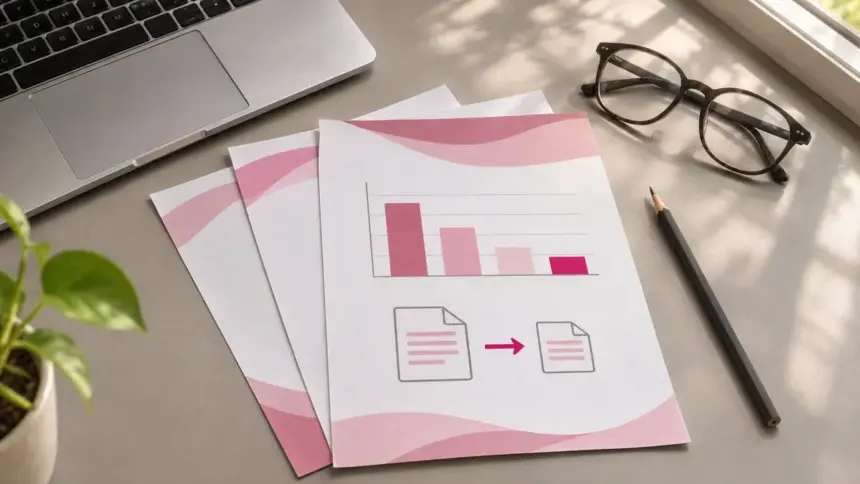
Per ridurre le dimensioni di un PDF, parti dal limite che devi rispettare. Un allegato da inviare per email e una scansione da caricare su un portale possono richiedere impostazioni diverse. Se il documento contiene fotografie o pagine acquisite con lo scanner, ridurre la risoluzione o la qualità delle immagini può alleggerirlo. Se contiene soprattutto testo, il margine è spesso inferiore.
La guida mostra il percorso in Anteprima su Mac e in PDF24 Creator su Windows. Per vedere che cosa cambia tra due livelli di compressione, abbiamo elaborato con Ghostscript un PDF di due pagine. Conteneva testo selezionabile, una foto e una scansione simulata. I ritagli riportano i risultati della prova alla stessa scala, così puoi confrontare le scritte più piccole. La guida di ComputerWeek su come organizzare e modificare i PDF.
Controlla che cosa rende pesante il PDF
Individua prima il peso del file. Su Mac, selezionalo nel Finder e apri Ottieni informazioni. Su Windows, fai clic con il tasto destro in Esplora file e apri Proprietà. Annota la dimensione del documento e il limite del servizio che lo deve ricevere. Se il portale indica un limite per singolo file, valuta sempre il peso della copia finale da caricare.
Apri il PDF e prova a selezionare una riga con il cursore. Se puoi copiarla in un editor di testo, il documento contiene testo selezionabile, anche se parte del peso può dipendere da fotografie, grafici o da un’immagine con un livello OCR. Se la pagina si comporta come una foto unica, probabilmente stai guardando una scansione senza testo selezionabile. Ingrandisci i punti più delicati, come numeri piccoli, timbri e note a piè di pagina. Dopo la compressione tornerai a controllare gli stessi dettagli.
| Tipo di PDF | Prima prova | Controllo finale |
|---|---|---|
| Documento di testo | Esporta una copia ottimizzata e confronta il peso. | Ricerca, selezione del testo, link e ordine delle pagine. |
| Presentazione o relazione con foto | Parti da una compressione moderata delle immagini. | Grafici, didascalie e dettagli visibili nelle foto. |
| Scansione | Prova una copia con risoluzione ridotta. | Cifre e scritte più piccole, anche a un ingrandimento maggiore. |
Tieni l’originale e assegna un nome diverso al file alleggerito. Se una versione è troppo sfocata, puoi ripartire dal file originale con parametri più conservativi. Comprimere di nuovo la copia già compressa rende più difficile recuperare la leggibilità persa nel primo passaggio.
Quando hai ancora il documento da cui è stato esportato il PDF, valuta di intervenire prima sulle immagini inserite. Una fotografia a piena risoluzione può occupare soltanto un quarto della pagina. Ridimensionarla nel file sorgente può essere più efficace di una compressione generale e permette di conservare intatti gli altri elementi. Dopo una nuova esportazione prova anche l’indice, i collegamenti e le eventuali note.
Come comprimere un PDF su Mac con Anteprima
Per un PDF ordinario, puoi usare Anteprima, l’app già disponibile su macOS. Il filtro Quartz prepara un nuovo PDF con una dimensione effettiva che dipende dal contenuto del documento. Il percorso descritto qui segue il manuale Apple. Supporto Apple su come ridurre un PDF con Anteprima.
- Apri il documento con Anteprima e scegli File → Esporta.
- Seleziona PDF come formato. Nel menu Filtro Quartz scegli Riduci dimensioni file.
- Assegna un nome alla copia, per esempio relazione-compressa.pdf, e premi Salva.
- Apri il PDF esportato, controlla il peso e confronta le zone più dense con quelle dell’originale.

In base alla versione di macOS, nella finestra di esportazione puoi trovare anche opzioni per ottimizzare le immagini per lo schermo o salvarle come JPEG. Se la copia con il filtro perde troppi dettagli, riparti dall’originale e prova le opzioni disponibili, verificando il risultato a ogni esportazione. Per un PDF destinato alla stampa, controlla anche la resa di una pagina rappresentativa in anteprima di stampa o su carta.
Come ridurre il peso di un PDF su Windows con PDF24 Creator
PDF24 Creator include una cassetta degli attrezzi per elaborare i PDF sul computer. Apri PDF24 Toolbox dal menu Start e scegli lo strumento per comprimere il PDF. Il programma da installare e il servizio nel browser sono due soluzioni distinte. La procedura qui usa il programma per Windows e tratta il documento in locale. Download di PDF24 Creator · Guida ufficiale alla compressione.
- Apri Comprimi PDF nella cassetta degli attrezzi e aggiungi il documento.
- Come primo tentativo, lascia i valori predefiniti indicati nella guida del programma, 144 DPI e qualità immagine 75, se la tua versione li mostra.
- Avvia la compressione e leggi il peso prima e dopo. Salva la copia con un nome riconoscibile.
- Se supera ancora il limite, riparti dall’originale e abbassa leggermente un parametro. Se invece una tabella diventa difficile da leggere, riprova con una risoluzione o una qualità più alta.
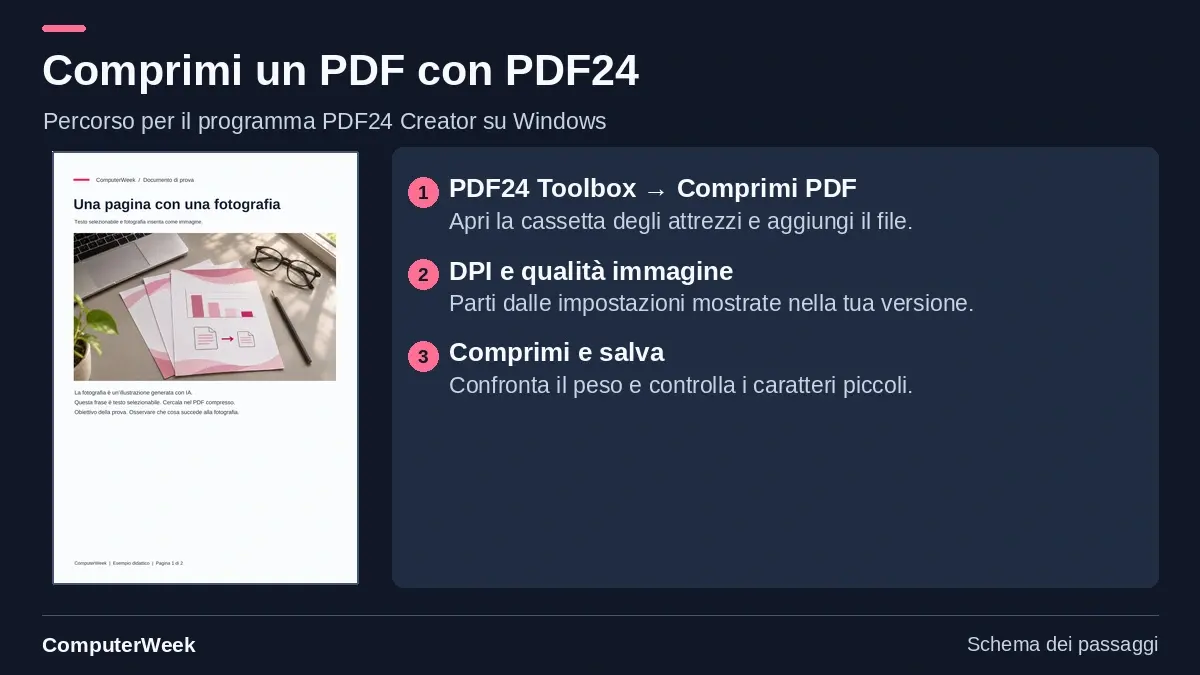
Il valore dei DPI incide sulla quantità di pixel usati per riprodurre le immagini sulla pagina. Il livello di qualità incide sulla compressione delle immagini. Per capire quale dei due parametri sta facendo sparire i dettagli, modificali uno alla volta. Se stai lavorando con una scansione in cui il colore serve a distinguere annotazioni, timbri o parti del grafico, mantienilo durante le prove.
Su un documento di molte pagine, individua la scansione più fitta prima di provare impostazioni diverse. Una copertina con una foto grande può apparire quasi identica nei due file, mentre la pagina con una tabella è quella in cui emergono le differenze. Se neppure un livello moderato mantiene leggibili le righe, prova a rifare la scansione delle pagine necessarie con una buona illuminazione e una risoluzione adatta ai caratteri più piccoli.
Quanto si può comprimere un PDF? La prova su due pagine
Abbiamo usato Ghostscript 10.05.1 per comprimere due volte lo stesso documento didattico. La prima pagina contiene una foto e poche righe di testo selezionabile. La seconda contiene una scheda di inventario incorporata come immagine. La scheda simula una scansione e include numeri, linee sottili e caratteri piccoli. Il file iniziale è stato creato con immagini non ottimizzate. Un PDF già alleggerito può offrire un margine molto più piccolo. Le impostazioni di Anteprima e PDF24 possono dare risultati diversi da quelli di questa prova.
| Versione | Peso del file | Riduzione rispetto all’originale |
|---|---|---|
| Originale | 4,51 MB | 0% |
Ghostscript /ebook |
204,6 kB | 95,5% |
Ghostscript /screen |
84,6 kB | 98,1% |
Entrambe le copie hanno conservato le due pagine e il testo che era già selezionabile. Per vedere dove cambia la qualità, abbiamo confrontato la stessa riga della tabella simulata. Il preset /screen produce il file più leggero della prova e smorza i contorni delle lettere nella scansione. Se entrambe le copie scendono sotto il limite di upload, scegli quella che mantiene leggibili le informazioni che servono al destinatario.

Come ripetere il test con Ghostscript
Se Ghostscript è installato e il comando gs è disponibile nel terminale, porta il PDF di prova nella cartella in cui vuoi lavorare e usa questo comando. Il file originale entra alla fine della riga e il nome della copia viene indicato dopo -sOutputFile=.
gs -dSAFER -dBATCH -dNOPAUSE -sDEVICE=pdfwrite -dPDFSETTINGS=/ebook -sOutputFile="prova-ebook.pdf" "ComputerWeek-PDF-esempio.pdf"Per la seconda prova, sostituisci /ebook con /screen e usa un nome di uscita diverso, per esempio prova-screen.pdf. Questi preset modificano più impostazioni e possono agire in modo diverso su altri PDF. Confronta il documento risultante prima di inviarlo. Manuale Ghostscript del dispositivo pdfwrite.
Che cosa controllare prima di inviare il PDF compresso
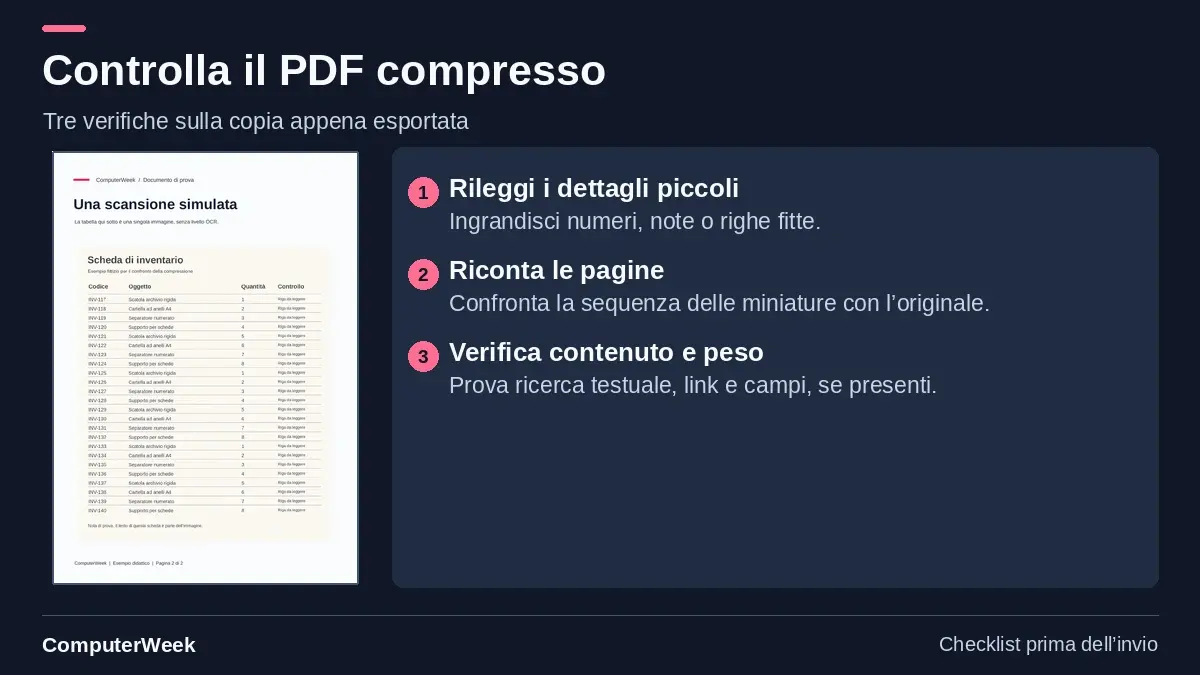
Apri la copia appena esportata e vai direttamente alla pagina più difficile da leggere. Se il confronto riguarda una scansione, guarda una cifra o una parola breve che potresti confondere con un’altra. Poi scorri tutte le miniature per verificare l’ordine e il numero delle pagine. Se usi il documento sullo schermo, prova anche una ricerca testuale o un collegamento importante. Con un modulo, verifica che i campi necessari siano ancora presenti e utilizzabili.
Se la scansione di partenza permette già di cercare parole, ripeti la ricerca sulla copia compressa. Una foto della pagina può rimanere leggibile a occhio anche se il livello di testo usato per la ricerca o la copia cambia. Per un documento da consultare spesso, questo controllo vale quanto la riduzione di peso. Se il destinatario dovrà stampare alcune pagine, confronta anche il corpo più piccolo alla dimensione prevista sulla carta.
Se il PDF è già firmato digitalmente, conserva il file firmato e verifica con il destinatario quale versione richiede. Per documenti che devono essere firmati dopo la preparazione, esegui la compressione prima della firma. La riscrittura di un PDF può interferire con la verifica della firma o con le restrizioni applicate al documento. Informazioni Adobe sui PDF firmati.
Se il documento è già vicino al limite e contiene poche immagini, un’altra passata può produrre un guadagno minimo. Quando hai il file sorgente, prova a esportarlo di nuovo con immagini più leggere. Se sono disponibili modalità di consegna diverse, verifica che il destinatario accetti più file prima di dividere il documento in parti. La copia da inviare è quella che rientra nel limite, conserva le pagine richieste e rimane leggibile nei punti che contano per chi la riceve.