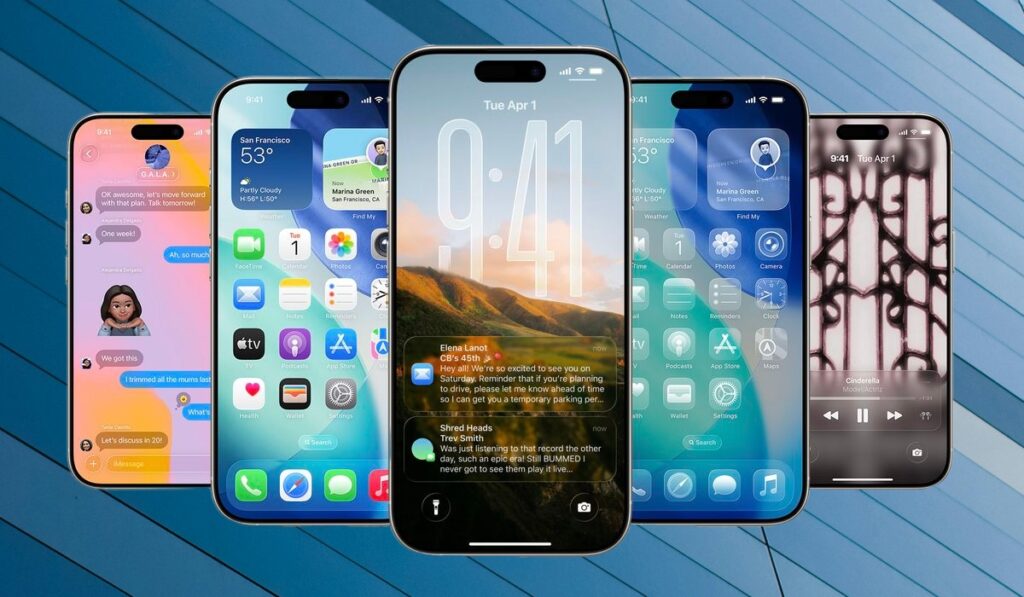
La trasparenza eccessiva del design Liquid Glass di Apple ha generato preoccupazioni tra una parte della comunità utenti riguardo alla chiarezza visiva dei contenuti. iOS 26.1 propone una soluzione volta a migliorare l’accessibilità della nuova interfaccia, permettendo agli utilizzatori di regolare il livello di trasparenza del vetro virtuale.
Cosa hanno notato gli utenti
Quando Apple ha presentato iOS 26, il nuovo linguaggio visivo denominato Liquid Glass ha attirato l’attenzione per l’uso di superfici traslucide e effetti luminosi dinamici, concepiti per conferire un aspetto contemporaneo e “fluido” al sistema operativo. Questo approccio estetico, che combina trasparenza e movimento, avrebbe dovuto rappresentare un passo avanti dal punto di vista del design.
Ma, nel corso della distribuzione iniziale, molti utilizzatori hanno evidenziato un effetto indesiderato: la marcata traslucenza del Liquid Glass, secondo alcuni, avrebbe ridotto in modo significativo la leggibilità dei testi, delle icone e degli altri componenti dell’interfaccia utente.
Ricevendo questi feedback dalla comunità, Apple ha deciso di intervenire rapidamente, sviluppando una funzionalità volta a risolvere la questione senza compromettere l’identità visiva del design. Nella beta 4 di iOS 26.1, il gigante tecnologico ha ufficialmente lanciato un’opzione denominata modalità Tinted, una soluzione minimalista ma efficace per chi desidera migliorare la fruibilità dell’interfaccia.
La modalità Tinted
La nuova funzionalità introdotta da Cupertino agisce aumentando il contrasto tra i diversi elementi visivi dell’interfaccia, rendendo maggiormente percettibili sia i testi che le icone. Concettualmente, il “vetro” virtuale che caratterizza il design Liquid Glass viene leggermente scurito, somigliando al comportamento dei vetri utilizzati nelle automobili per ridurre l’abbagliamento e aumentare la privacy.
Gli utilizzatori di iPhone e iPad dispongono ora di due opzioni alternative: la modalità Clear, che conserva l’effetto completamente trasparente originale, oppure la modalità Tinted, che applica una leggera colorazione per diminuire la traslucenza complessiva. La novità non riguarda soltanto iOS, ma è stata integrata anche nelle versioni aggiornate di iPadOS e macOS, per garantire coerenza su tutta l’ecosistema Apple.
Come attivare la nuova modalità
Per abilitare la modalità colorata sui dispositivi mobili Apple, l’utente deve accedere alla sezione Impostazioni, navigare verso Display e luminosità e selezionare l’opzione Tinted dal menu disponibile. Sui computer desktop e portatili che eseguono macOS, l’impostazione è posizionata diversamente: gli utenti devono dirigersi a Preferenze di sistema > Aspetto per trovare il controllo corrispondente.
Attualmente, Apple non consente di regolare manualmente l’intensità della tinta applicata, limitando la scelta tra vetro trasparente e vetro colorato senza possibilità di personalizzazione intermedia. Nonostante questa limitazione, il miglioramento percepibile in termini di leggibilità e benessere visivo durante l’utilizzo prolungato risulta già notevole.
Un elemento particolarmente rilevante è che la funzionalità si estende automaticamente alle applicazioni realizzate da sviluppatori esterni, le quali beneficiano di una visibilità e un contrasto maggiori senza richiedere modifiche specifiche o aggiornamenti dedicati.
Il rollout graduale: quando tutti potranno utilizzarla
Attualmente, la beta 4 di iOS 26.1 contenente l’opzione per la tinta rimane accessibile esclusivamente ai programmatori che partecipano al programma di sviluppo ufficiale. Nei giorni seguenti, Apple intenderà estendere la disponibilità ai tester pubblici che hanno scelto di iscriversi al programma beta ufficiale della società.
Per quanto riguarda il lancio generale di iOS 26.1, questo dovrebbe concretizzarsi nel corso dei prossimi giorni, permettendo a tutti i possessori di dispositivi compatibili di accedere a questa funzionalità.