Collegare Internet da un Piano all’Altro: Ecco Come!
Lo sapevi che milioni di persone in tutto il mondo lottano quotidianamente per avere una connessione Internet efficiente nelle loro case? Non disperare! Grazie a questo articolo, scoprirai come portare Internet da un piano all’altro in modo semplice e veloce. Segui il nostro processo passo dopo passo e migliora la tua esperienza online.
Cosa Ti Serve per Iniziare
Per procedere con successo, assicurati di avere a disposizione i seguenti strumenti e materiali:
Valutare la Situazione
Hai davvero bisogno di portare Internet? Scopri i segnali!Analizza attentamente la tua attuale configurazione di rete. Controlla se esiste già una connessione funzionante nel piano superiore o inferiore. Puoi farlo collegando un dispositivo al router e verificando la qualità del segnale.
Osserva se ci sono ostacoli fisici che potrebbero interferire con la trasmissione del segnale, come pareti spesse o oggetti ingombranti. Fai un giro in casa, per esempio, e prendi nota della posizione del router rispetto agli altri piani. Questo ti aiuterà a capire se la connessione potrebbe essere migliorata o amplificata.
Inoltre, verifica se hai una connessione Wi-Fi o cablata. La tua situazione attuale, infatti, determina quale metodo utilizzare per trasferire Internet con successo.
Scegliere il Metodo Giusto
Powerline, Wi-Fi o cavo? Fai la scelta migliore!Identifica il metodo più adatto per portare Internet da un piano all’altro, considerando le tue esigenze specifiche. Le opzioni principali includono:
Scegli in base a ciò che meglio si adatta alla tua situazione!
Preparare gli Strumenti Necessari
Non lasciare nulla al caso: ecco cosa ti serve!Prima di procedere, raduna tutto ciò che ti sarà utile per il lavoro. Inizia a verificare se hai a disposizione gli strumenti e i dispositivi necessari:
Immagina di dover montare una libreria: prima di iniziare, raccogli tutto il materiale. Allo stesso modo, preparati in anticipo per evitare interruzioni e garantire un’installazione fluida. Concludi la raccolta rivedendo la lista, assicurandoti che nulla venga trascurato!

Installare il Dispositivo Selezionato
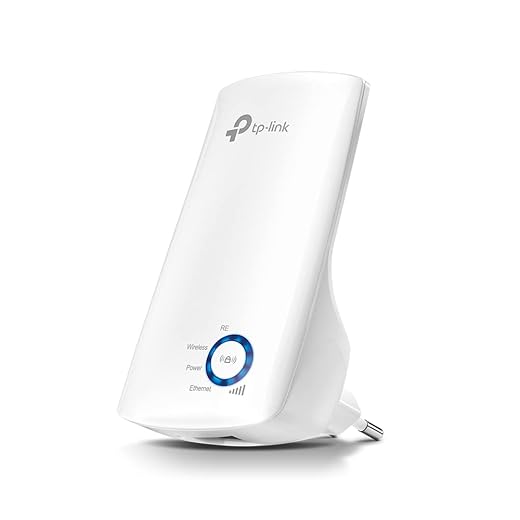
Un’installazione semplice può fare la differenza!Segui attentamente le istruzioni specifiche per l’installazione del dispositivo scelto. Se stai utilizzando un ripetitore Wi-Fi, inseriscilo in una posizione centrale tra il router e l’area in cui desideri migliorare il segnale. Collega l’alimentazione e attendi che il dispositivo si avvii: una luce LED indicherà il buon funzionamento.
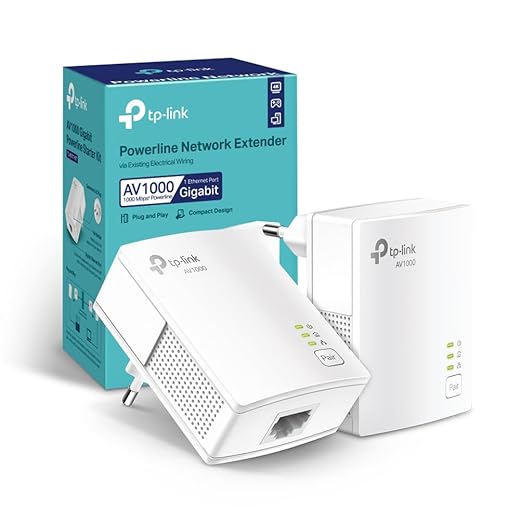
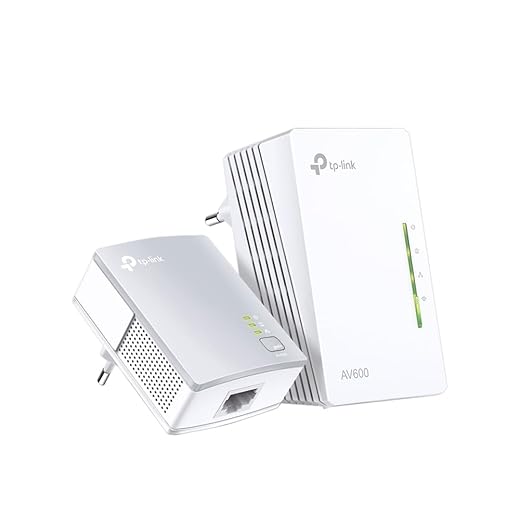
Per il sistema Powerline, inizia collegando un adattatore alla presa elettrica vicino al router e utilizza un cavo Ethernet per connetterlo al router stesso. Poi, prendi un secondo adattatore e collegalo a una presa elettrica nel piano desiderato.
Infine, verifica che il dispositivo selezionato sia correttamente installato e pronto per la configurazione. Ogni passaggio è cruciale per garantire una connessione stabile.
Configurare la Rete
Dai vita alla tua nuova connessione: è più facile di quanto pensi!Accedi alle impostazioni del tuo router o del dispositivo selezionato per configurare la rete. Inizia digitando l’indirizzo IP del router nel browser, solitamente indicato nel manuale. Una volta dentro, cerca la sezione dedicata alla rete Wi-Fi.
Ottimizza le seguenti impostazioni:
Sicurezza
Assicurati di abilitare le opzioni di sicurezza come WPA3, se disponibile. Una rete ben configurata non solo migliora la velocità, ma protegge anche i tuoi dati. Verifica periodicamente le impostazioni per garantire che tutto sia a posto!
Verificare la Connessione
Non lasciare nulla al caso: testare è fondamentale!Appena completata l’installazione, effettua un controllo della connessione per assicurarti che tutto funzioni come previsto.
Avvia un test di velocità, utilizzando un tool online come Speedtest. In questo modo, potrai misurare la velocità di download e upload. Se i risultati sono significativamente inferiori rispetto al tuo piano, ci possono essere dei problemi da risolvere.
Controlla anche la stabilità della rete: prova a navigare su diversi dispositivi. Se la connessione è intermittente o presenta interruzioni, rivedi le impostazioni e la posizione del dispositivo o considera il riavvio dei dispositivi coinvolti.
Infine, non sottovalutare questi passaggi. Risolvere i piccoli problemi di configurazione è fondamentale per avere una rete senza intoppi!

Portare Internet da un Piano all’Altro: Missione Compiuta!
Seguendo questi passaggi, hai ora la possibilità di navigare senza problemi da un piano all’altro. Questo ti consentirà di ottimizzare l’uso della tecnologia in casa; quindi, quali nuove esperienze online esplorerai ora?