
Numerosi appassionati di Windows si trovano a dover ripristinare sul desktop l’icona che consente l’accesso rapido alle cartelle principali. L’icona storica, chiamata “Questo PC” nelle versioni più recenti, in passato era nota come “Risorse del computer” oppure “Computer”.
A causa di modifiche nell’interfaccia o di aggiornamenti, può capitare che l’icona scompaia, lasciando chi preferisce un accesso immediato ai file a domandarsi come riattivarla. Ecco un percorso semplice e adatto a ogni livello di esperienza per riportare in primo piano un elemento tanto caro agli utenti di Windows.
Come ripristinare l’icona Questo PC
Ottenere un ambiente di lavoro conforme alle abitudini di ognuno è un passaggio essenziale per chi cerca fluidità nell’uso quotidiano del sistema. Con questi suggerimenti, ogni appassionato potrà configurare il proprio Windows in modo ragionato, puntando su icone e percorsi di avvio semplici da riconoscere.
Apri la sezione sulla personalizzazione del desktop

Il primo modo per far comparire nuovamente questa scorciatoia consiste nel cercare la sezione dedicata alle personalizzazioni del desktop. Per velocizzare il tutto, si può utilizzare la combinazione di tasti Windows + R, così da aprire la finestra di esecuzione rapida.
A quel punto, bisogna digitare il comando ms-settings:themes e confermare con Invio. Una volta visualizzata la schermata delle impostazioni, è necessario fare clic sulla scheda Personalizzazione e poi su Temi, che si trova nella parte centrale del riquadro.
Apri l’area della personalizzazione dei temi
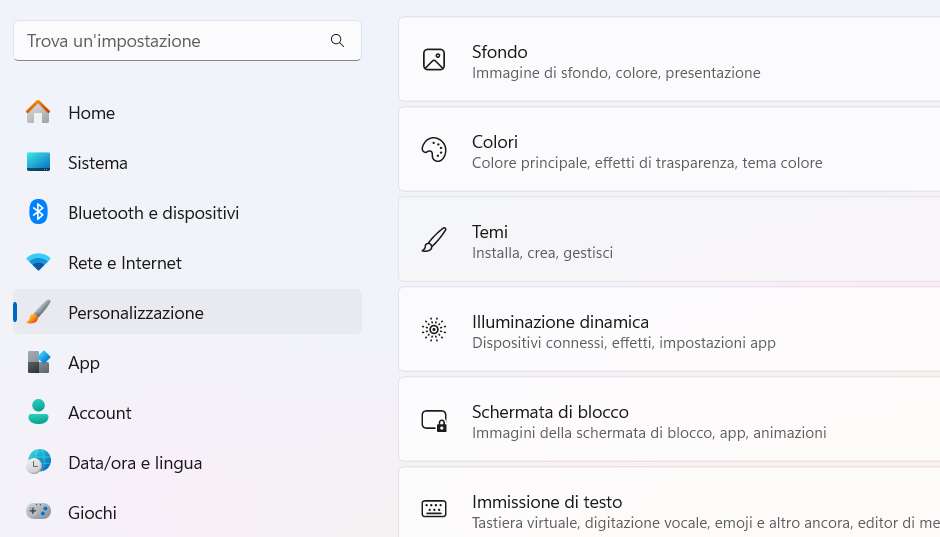
Adesso bisogna dirigersi verso le opzioni rivolte all’aspetto del desktop. Scendendo in basso, infatti, compare il link “Impostazioni delle icone del desktop”. Selezionandolo, si apre una finestra che elenca varie icone di sistema, come il Cestino o la Rete.
Rendi visibile l’icona Questo PC sul desktop di Windows

Per ottenere ciò che serve, è sufficiente attivare la casella accanto a “Computer”. Terminata la spunta, si può completare il ripristino premendo sui pulsanti “Applica” e poi “OK”. In questo modo, la cara icona che permette di sfogliare dischi, cartelle e risorse torna immediatamente visibile sul desktop.
È consigliabile, a questo punto, verificarne la presenza e testare il collegamento con un semplice doppio clic, che porterà ai percorsi consueti. Questa pratica non richiede abilità particolari e garantisce una visualizzazione più intuitiva dei contenuti a cui si accede con maggiore frequenza.
Percorsi alternativi per la personalizzazione
Talvolta, la combinazione Windows + R può rivelarsi meno immediata per alcuni. Un approccio differente è avviare Esplora file, riconoscibile dall’icona a forma di cartella gialla posta sulla barra delle applicazioni, e poi individuare la sezione “Questo PC” tra le voci disponibili nella colonna sinistra.
Cliccando con il tasto destro su quell’etichetta, si apre un menu contestuale da cui si può creare un collegamento sul desktop, selezionando l’opzione “Invia a” e poi “Desktop (crea collegamento)”.
In aggiunta, è bene ricordare che la scorciatoia sulla tastiera Windows + E consente di lanciare Esplora file in tempi brevi. Questa combinazione si rivela vantaggiosa per chi desidera effettuare controlli rapidi o copiare documenti senza dover scorrere i menu di avvio. Una volta compreso come muoversi nel pannello delle impostazioni o nelle finestre di dialogo, il ripristino diventa istantaneo.
Da un punto di vista visivo e organizzativo, mantenere l’icona “Questo PC” è una scelta comoda per chi effettua regolarmente operazioni di pulizia o spostamenti di cartelle.
Permette di avere sempre a portata di clic la panoramica dei dischi fissi e delle periferiche rimovibili. Inoltre, per chi preferisce un desktop ordinato, la rimozione o il riposizionamento di altre icone rappresenta una procedura elementare nelle medesime impostazioni dedicate alle personalizzazioni.