

Controllare da remoto un PC è diventato un gesto pratico per lavorare fuori ufficio, aiutare un familiare o recuperare un documento lasciato sul computer di casa. Il controllo remoto, infatti, non riguarda più soltanto chi fa assistenza tecnica o gestisce infrastrutture complesse: oggi interessa anche utenti che cercano un modo rapido per entrare in un sistema quando non sono davanti allo schermo.
In questo scenario rientra AnyViewer, software proprietario pensato per rendere l’accesso a distanza più semplice, riducendo i passaggi tecnici. La connessione avviene tramite Internet e passa da un’infrastruttura cloud gestita dal produttore, che si occupa dell’instradamento dei dati e dell’autenticazione dei dispositivi.
In pratica, non è necessario intervenire su router, porte o impostazioni di rete avanzate, aspetto che abbassa la soglia d’ingresso per chi non ha competenze specifiche.
Quando conviene usare il controllo remoto oggi
Chi deve collaborare a distanza, chi lavora in mobilità e chi offre supporto informatico a parenti e amici si trova spesso davanti allo stesso bisogno: entrare in un computer in pochi minuti e fare ciò che serve senza complicazioni. In questi casi, un programma di desktop remoto permette di visualizzare lo schermo del dispositivo remoto, usare mouse e tastiera come se si fosse in presenza e, a seconda delle funzioni disponibili, spostare file o intervenire su alcune impostazioni.
Il valore di questi strumenti non sta soltanto nel “vedere” un PC da lontano, ma nel ridurre i tempi morti. Se serve aprire una cartella, lanciare un programma, controllare un settaggio o recuperare un documento, la differenza tra una procedura macchinosa e una procedura lineare si sente subito. È qui che molti utenti iniziano a domandarsi come controllare da remoto un PC senza perdersi tra configurazioni di rete, autorizzazioni e dettagli tecnici.
Va chiarito anche un punto spesso frainteso: circolano ricerche come “controllare PC da remoto con smartphone” o “controllare un PC da remoto senza internet”, ma la procedura descritta qui riguarda un collegamento via Internet, proprio perché AnyViewer lavora su una connessione online gestita dal servizio. In sostanza, la guida non tratta scenari offline e non entra nel tema mobile: l’obiettivo resta spiegare un flusso semplice per controllare da remoto un PC con passaggi chiari e ripetibili.
Cosa offre AnyViewer nella versione gratuita
AnyViewer si colloca tra le app per controllare un PC da remoto orientate alla semplicità. Il software viene presentato come soluzione “pronta all’uso”, con un’interfaccia che guida nelle operazioni essenziali e con una logica basata sull’associazione dei dispositivi a un account.
Sul piano dei costi, è previsto un utilizzo gratuito senza limiti di durata, a patto di accettare alcune restrizioni. Non si tratta di una prova con scadenza: è un piano free stabile, pensato per uso personale o comunque non continuativo. Restano invece dei vincoli sul numero di dispositivi associabili e sulle funzionalità più avanzate, che sono riservate a formule a pagamento. In concreto, è utile distinguere tra ciò che la versione gratuita consente di fare davvero e ciò che richiede un abbonamento, così da evitare aspettative errate.
Tra le funzioni citate per l’uso senza costi rientrano il controllo in tempo reale di un computer, la possibilità di accedere anche quando dall’altra parte non c’è qualcuno davanti allo schermo e il trasferimento di file tra dispositivi collegati. Sono attività che coprono la maggior parte delle esigenze domestiche e “semi-professionali”, come il recupero di documenti lasciati su un altro PC o l’assistenza a distanza su una postazione familiare.
La scelta di un servizio gestito consente di offrire un’esperienza immediata, senza server dedicati e senza configurazioni complesse.
In molte ricerche, inoltre, compare la richiesta “controllare PC Windows da remoto”: la procedura illustrata in questa guida si muove proprio su un contesto PC classico, con installazione e avvio del programma, quindi risulta coerente con chi cerca un flusso semplice su computer Windows.
Tutorial rapido in 6 passaggi con AnyViewer

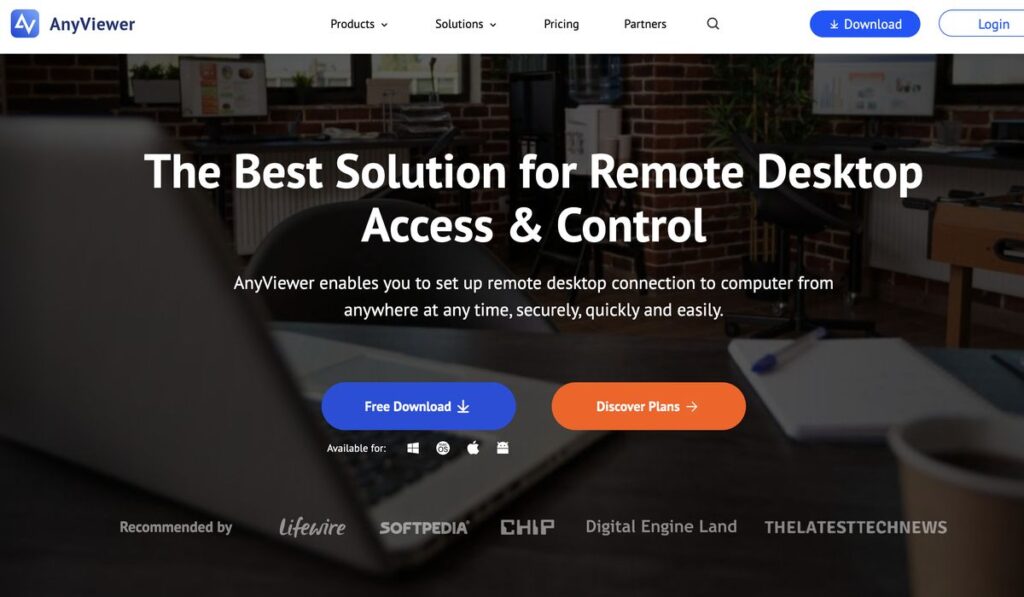
Per controllare da remoto un PC con AnyViewer, la procedura può essere seguita come tutorial a passaggi. L’idea è riprodurre lo stesso schema operativo su due computer: uno sarà il dispositivo da controllare, l’altro sarà quello da cui parte la connessione.
1. Scaricare e installare sul PC da controllare
Sul computer che dovrà essere raggiunto a distanza si apre il browser e si visita il sito anyviewer.com. Dal menu principale si entra in “Solutions”, poi in “Remote Desktop”, quindi si seleziona “Free Download”. Una volta completato il download, si avvia l’installer con un doppio clic e si segue la procedura guidata. Al termine, l’app si avvia e mostra la schermata iniziale, dove compare l’ID del dispositivo.
2. Creare un account e associare il computer
Nella finestra principale si va nella barra laterale sinistra e si apre “Account”. Da qui si seleziona “Registrati”, scegliendo se usare un indirizzo e-mail o un account Google. Se si procede con la mail, arriva un codice che va inserito nel campo “Codice di verifica”. Dopo aver impostato la password, si conferma con “Registrati”. Completato l’accesso, tornando alla home, il PC risulta associato all’account appena creato.
3. Preparare anche il computer di controllo
L’installazione va ripetuta sul computer dal quale si intende gestire la sessione. L’obiettivo è avere AnyViewer operativo su entrambe le macchine, così da poter avviare la connessione in modo immediato. A questo punto, se si deve collegare un dispositivo non ancora associato, si utilizza la sezione “Connect” nella barra laterale.
4. Collegarsi tramite ID partner e richiesta di autorizzazione
In “Connect” si inserisce nel campo “ID partner” l’identificativo a 9 cifre del computer remoto e si procede con “Connetti/OK”. Sul PC da controllare compare una finestra di conferma: selezionando “Accetto” si autorizza l’accesso e la sessione parte subito. È il flusso tipico quando dall’altra parte c’è qualcuno che può approvare la richiesta, soluzione utile per assistenza a distanza e interventi su richiesta.
5. Gestire l’accesso anche senza conferma immediata
Se non c’è nessuno disponibile a dare l’ok, dopo “Connetti” si può scegliere “Inserisci codice”. Inoltre, una volta effettuato il login nell’app, dalla barra laterale si entra in “Dispositivi” per consultare l’elenco delle macchine associate all’account.
Selezionando il device corretto con un doppio clic, oppure scegliendo l’opzione “Controllo remoto”, si avvia la connessione e il PC remoto si apre in un’altra finestra. In questo modo diventa più semplice controllare da remoto un PC anche quando l’utente non è davanti allo schermo.
6. Usare la sessione e regolare le impostazioni principali
Durante la sessione si impiegano mouse e tastiera come se si fosse fisicamente sul computer remoto. Portando il cursore nella parte alta dello schermo compare un menu: da qui, con “File”, si gestiscono operazioni come la copia dei documenti; con “Tastiera” si trovano comandi per bloccare, riavviare o spegnere il sistema remoto. Quando l’attività è conclusa, si termina con “Disconnetti”.
Per personalizzare il programma, si clicca sull’icona dell’ingranaggio nella barra laterale. Nella sezione “Base” si può attivare o disattivare “Esegui all’avvio” e l’opzione “Impedire a questo dispositivo di dormire automaticamente”. Nella sezione “Controllore” è disponibile la “Registrazione automatica delle sessionioni di controllo remoto”. Chiudendo la finestra, le scelte vengono applicate subito.
Con una sequenza di questo tipo, controllare da remoto un PC diventa un’operazione ripetibile: installazione, account, associazione dei dispositivi e avvio della sessione, con funzioni essenziali già a portata di menu.